
视频生成基础
Soulkyn 上的视频,起点是一张图。你在任意画廊里选中任意一张图片,点击生成视频,AI 就为它加上动作与声音。这里没有文生视频这条路——你出发时用的那一帧,是你本来就有的。
视频为 5 秒或 10 秒,且需要 premium 订阅。SFW 与 NSFW 都可以。
两种模式,两档质量
动笔之前,先把这两件事定下来。
模式
- Video + Sound — 带音频与人声。最完整的结果,也是可选的最高质量。
- Fast(无声) — 更便宜,没有声音。只想要动作时正合适。
质量
- Fast — 推理步数较少,480p。
- Detailed — 步数更多,720p。更慢。
时长为 5 秒或 10 秒。10 秒对应的是 Extended Duration 开关,在 Fast 模式下可用。
在此之外,你可以选最多四种动画类型(下文的 enhancers),并写一段提示词描述该发生什么。
用户界面说明
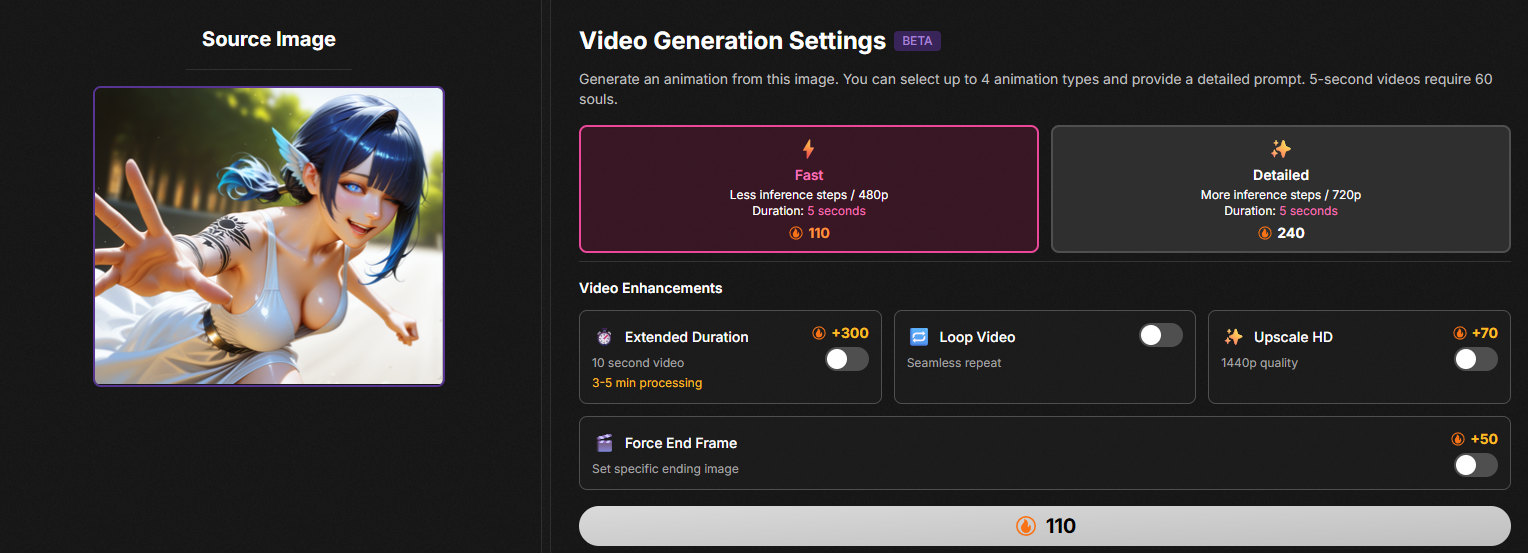
| 界面元素 | 说明 |
|---|---|
| 快速/详细 | 选择渲染模式:快速精度较低,详细速度较慢但质量更高 |
| 延长时长 | 将视频时长延长至10秒 |
| 循环视频 | 尝试使视频像GIF一样无缝循环 |
| 升级高清 | 将您的视频升级到1440p分辨率 |
| 强制结束帧 | 强制视频生成将最后一帧显示为另一张图像 |
| 灵魂图标按钮 | 开始视频渲染 |
动画增强器
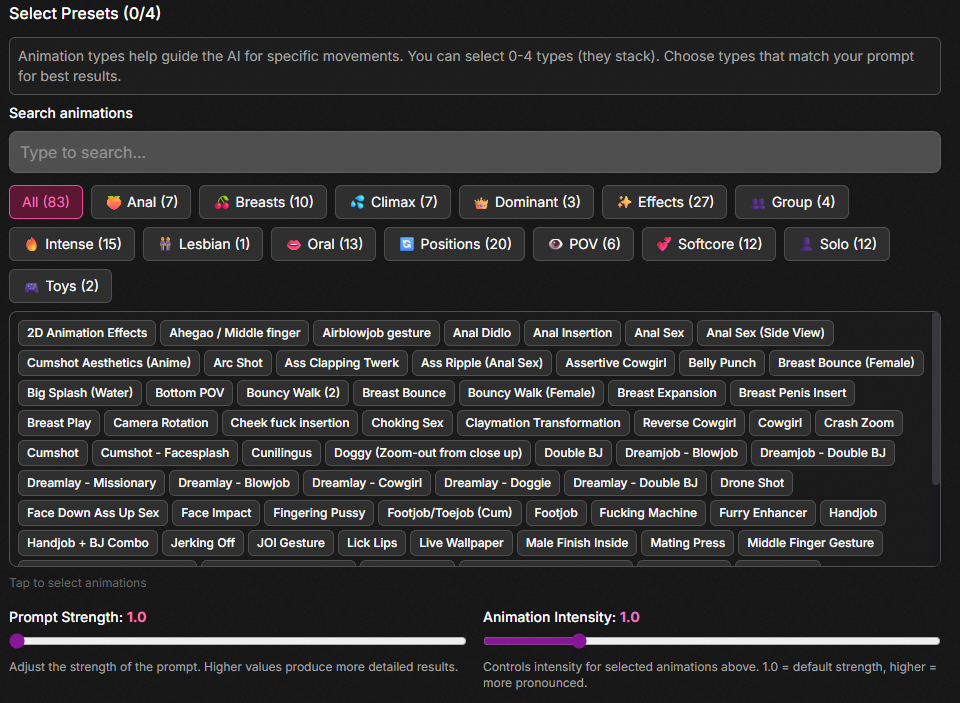
为您的视频中的动画选择不同的增强器(LoRA)。
有关LoRA的解释,请参阅图像生成高级指南。
提示词强度: 强制AI更精确地遵循您的提示词,但给它更少的创作自由。
动画强度: 控制动画的明显程度。较高的值可能会破坏视频。
提示词界面
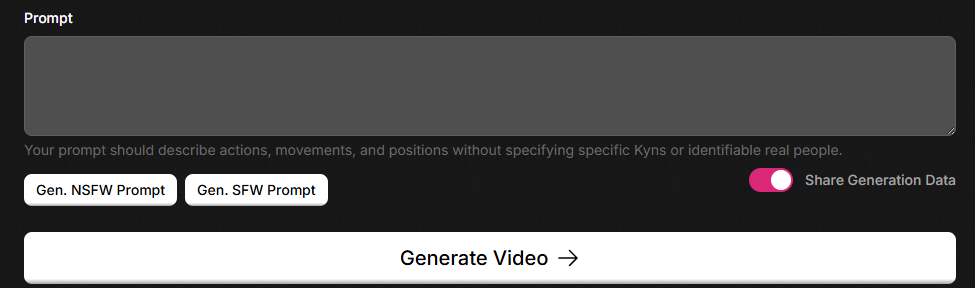
| 界面元素 | 说明 |
|---|---|
| 提示词 | 用完整的句子仔细描述您希望视频是什么样的 |
| 生成NSFW提示词 | AI为您生成一个NSFW提示词示例 |
| 生成SFW提示词 | AI为您生成一个SFW提示词示例 |
| 分享生成数据 | 保存用于视频的提示词 - 将显示在其下方 |
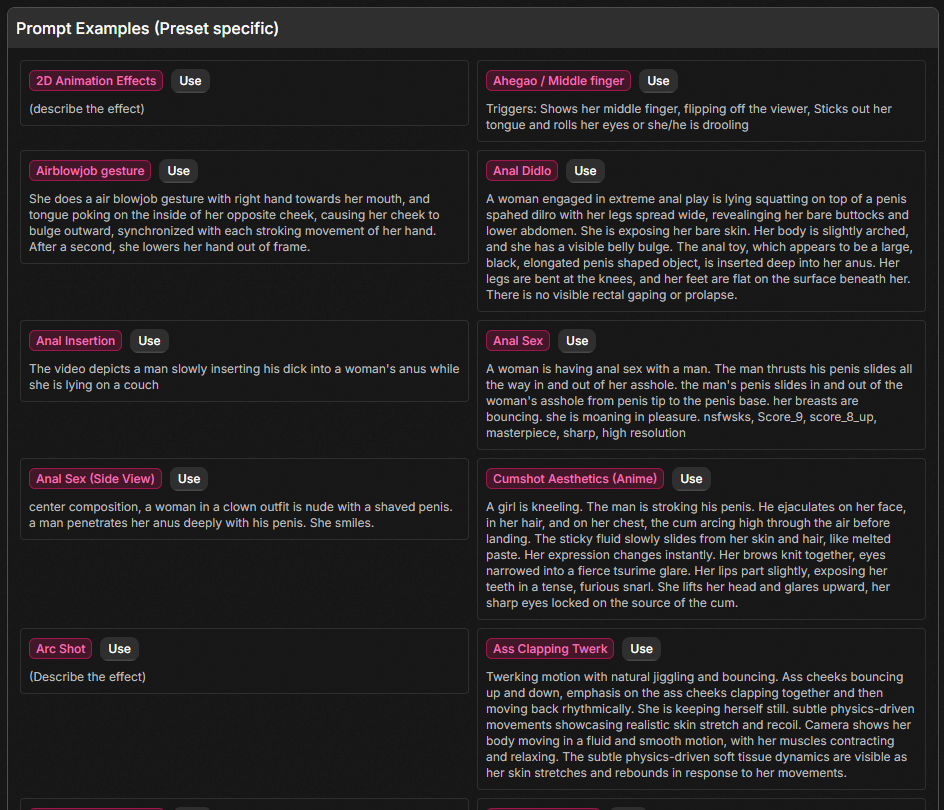
显示了各种LoRA的提示词示例。按"使用"后,它们将被复制到提示词窗口。
如何编写视频提示
你只有五秒或十秒
那是一个连续动作,不是一份分镜表。“她走进来,坐下,然后抬头”——这是在只装得下一个镜头的窗口里点了三个;模型会挑一个,而那多半不是你脑子里的画面。描述单一的动作,让它自己走完。
按顺序写
事件按真实发生的先后,从头到尾。提示词是被当作时间轴来读的。
让动画类型和提示词对上
你勾选的 enhancers 和你写下的词必须一致。选了提示词里根本没描述的动画类型,就是浪费一个名额;描述了一个没有对应 enhancer 的动作,通常只会得到一个弱化版本。多个 enhancers 在“多件事同时发生”时效果最好。
示例
She turns her head slowly toward the camera, hair moving with the turn, and breaks into a smile. Her shoulders rise as she takes a breath. The light shifts across her face as she moves. Slow, continuous motion, no cuts.
一个动作,按顺序,写成“运动”而不是一串静帧。好视频提示词的形状,全在这里了。
成人向提示词
是支持的,而且生成器可以替你写:Gen. NSFW Prompt 和 Gen. SFW Prompt 两个按钮会产出一份可编辑的范例。如果你拿不准提示词要写得多直白才出得来结果,生成一份读一读,比瞎猜快得多。
另外两点有用的
- 体型、速度、机位都要写具体。含糊的提示词只会给你通用的动作。
- 去视频中心翻翻热门作品,看看哪些提示词写法明显奏效。
点下生成之后
渲染是异步的。你不必守在页面上:任务在跑,完成时会有通知告诉你。
如果渲染失败,souls 会自动退还。没有什么要申报,也没有谁要联系。
做好的视频会落回它出发的那个画廊。如果你设为公开,它们还会出现在 /ai-shorts 的视频中心,和其他人的作品并列——在动笔写自己的提示词之前,那里是找“明显奏效的写法”的最佳去处。