
Bases de la génération vidéo
La vidéo sur Soulkyn part d'une image. Vous choisissez n'importe quelle image dans n'importe quelle galerie, vous cliquez sur Générer une vidéo, et l'IA y ajoute mouvement et son. Il n'existe pas de génération depuis du texte : l'image de départ est une image que vous avez déjà.
Les vidéos durent 5 ou 10 secondes, et un abonnement premium est requis. SFW ou NSFW, les deux fonctionnent.
Deux modes, deux niveaux de qualité
Décidez ces deux points avant d'écrire quoi que ce soit.
Mode
- Vidéo + Son — avec audio et voix. Le résultat complet, et la meilleure qualité disponible.
- Rapide, silencieux — moins cher, sans son. Idéal quand vous voulez du mouvement et rien d'autre.
Qualité
- Rapide — moins d'étapes d'inférence, 480p.
- Détaillé — plus d'étapes, 720p. Plus lent.
La durée est de 5 ou 10 secondes. L'option 10 secondes correspond au réglage Durée étendue, disponible en mode Rapide.
Au-delà, vous pouvez choisir jusqu'à quatre types d'animation (les enhancers ci-dessous) et écrire un prompt décrivant ce qui doit se passer.
Interface utilisateur
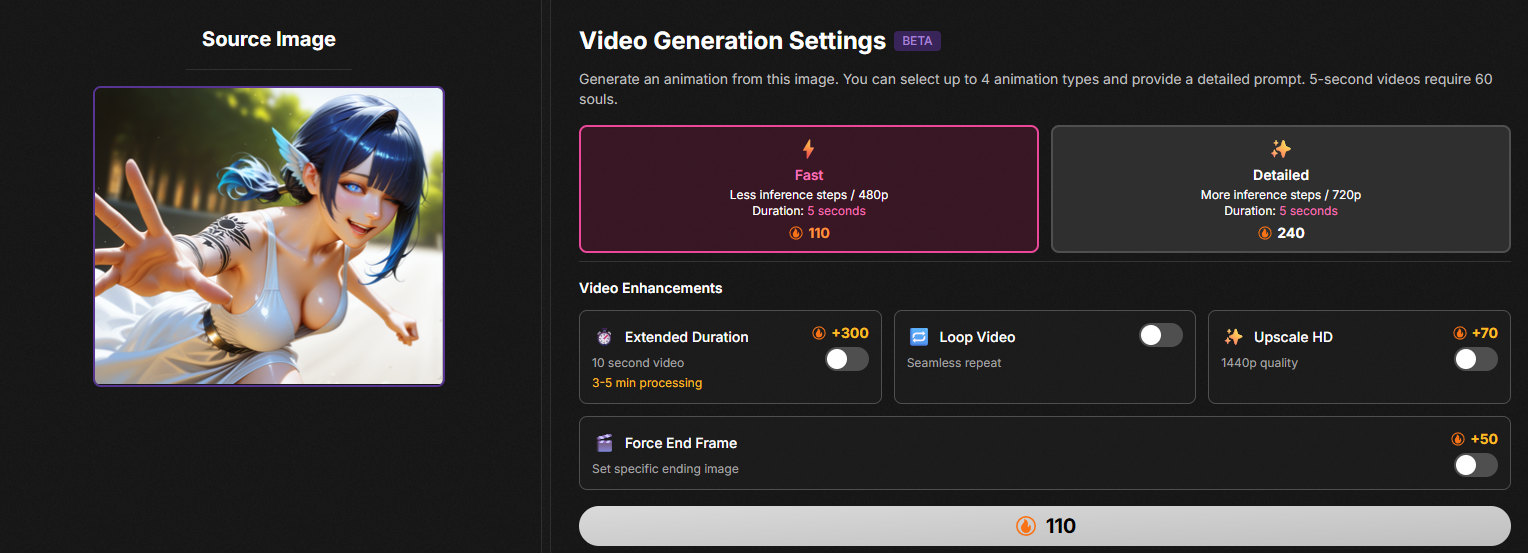
| Élément de l'interface | Explication |
|---|---|
| Rapide / Détaillé | Choisissez le mode de rendu : Rapide est moins précis, Détaillé est plus lent mais de meilleure qualité |
| Durée étendue | Étend la durée de la vidéo à 10 secondes |
| Boucler la vidéo | Tente de faire boucler la vidéo de manière transparente comme un GIF |
| Upscale HD | Upscale votre vidéo à une résolution de 1440p |
| Forcer la frame finale | Force la génération vidéo à montrer la dernière frame comme une autre image |
| Bouton icône d'âme | Démarre le rendu vidéo |
Améliorateurs d'animation
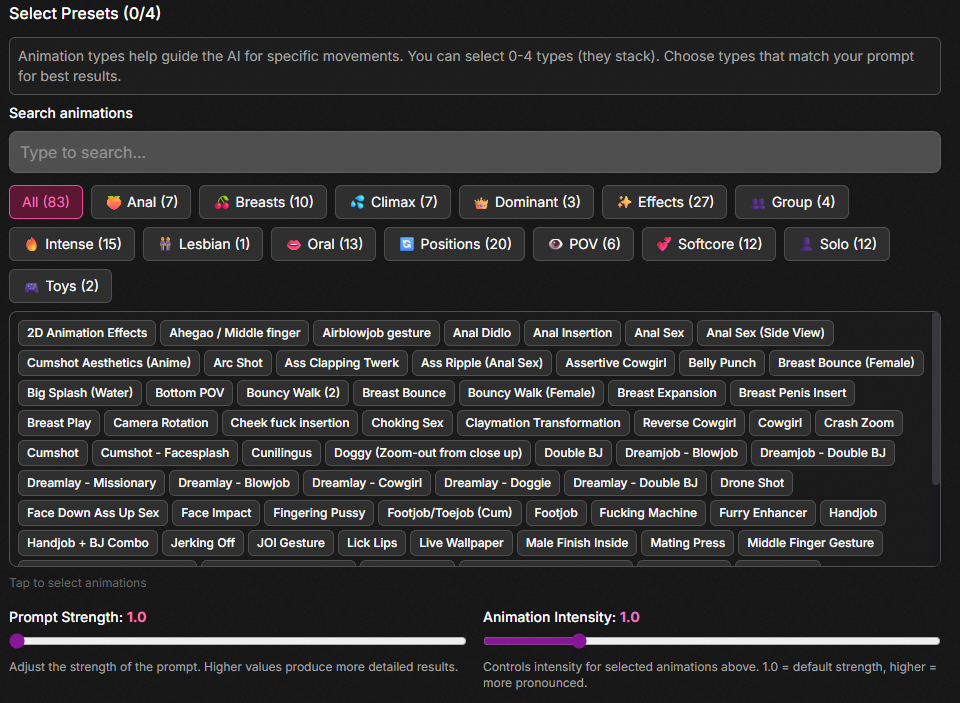
Choisissez différents améliorateurs (LoRAs) pour les animations dans vos vidéos.
Pour une explication des LoRAs, consultez le Guide avancé pour la génération d'images.
Force du prompt : Force l'IA à suivre votre prompt plus précisément mais lui donne moins de liberté créative.
Intensité de l'animation : Contrôle à quel point l'animation est prononcée. Des valeurs plus élevées peuvent casser la vidéo.
Interface de prompt
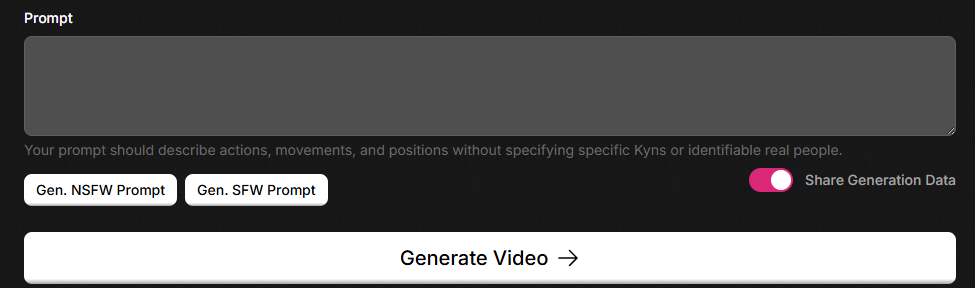
| Élément de l'interface | Explication |
|---|---|
| Prompt | Décrivez soigneusement avec des phrases complètes ce que vous voulez que votre vidéo soit |
| Gén. Prompt NSFW | L'IA génère un exemple de prompt NSFW pour vous |
| Gén. Prompt SFW | L'IA génère un exemple de prompt SFW pour vous |
| Partager les données de génération | Sauvegarde le prompt utilisé pour la vidéo - s'affichera en dessous |
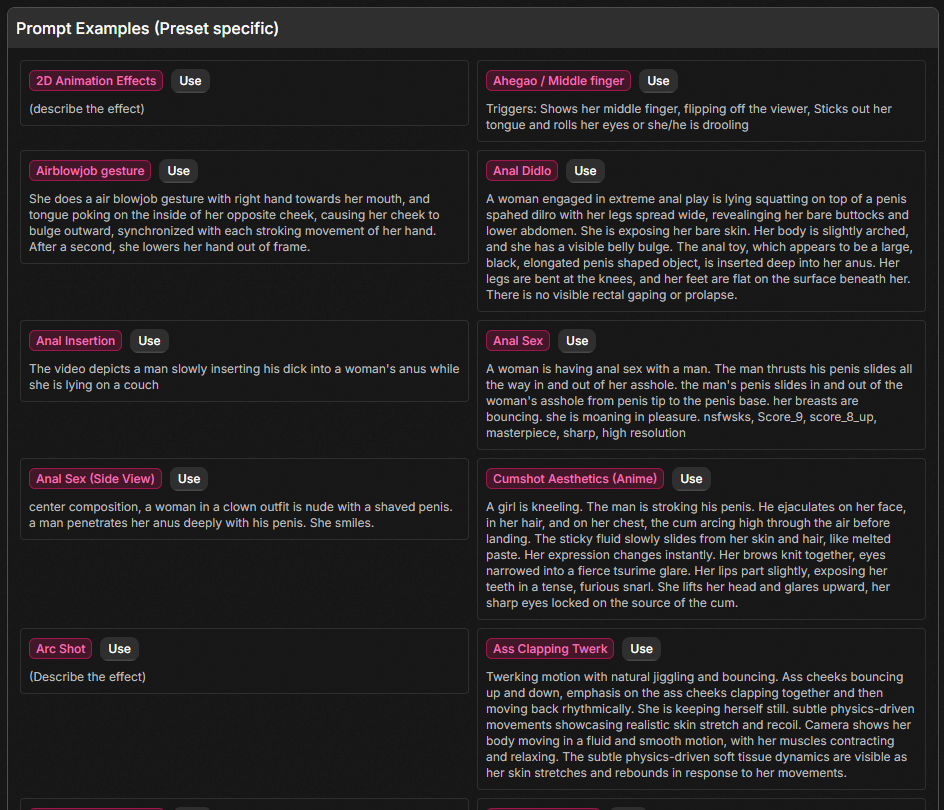
Des exemples de prompts pour divers LoRAs sont affichés. Après avoir appuyé sur "utiliser", ils seront copiés dans la fenêtre de prompt.
Comment écrire des prompts vidéo
Vous avez cinq ou dix secondes
C'est une action continue, pas une liste de plans. « Elle entre, s'assoit, puis lève les yeux » : trois plans demandés dans une fenêtre qui n'en contient qu'un ; le modèle choisira quelque chose, et ce ne sera pas ce que vous imaginiez. Décrivez un seul mouvement et laissez-le se dérouler.
Écrivez dans l'ordre
Les événements dans la séquence exacte où ils se produisent, du début à la fin. Le prompt est lu comme une frise temporelle.
Accordez les types d'animation au prompt
Les enhancers sélectionnés et les mots écrits doivent concorder. Choisir un type d'animation que le prompt ne décrit jamais gaspille un emplacement ; décrire une action sans enhancer correspondant donne en général une version atténuée. Plusieurs enhancers fonctionnent mieux quand plusieurs choses se produisent en même temps.
Exemple
She turns her head slowly toward the camera, hair moving with the turn, and breaks into a smile. Her shoulders rise as she takes a breath. The light shifts across her face as she moves. Slow, continuous motion, no cuts.
Une action, dans l'ordre, décrite comme un mouvement plutôt que comme une suite d'images fixes. C'est toute la forme d'un bon prompt vidéo.
Prompts pour adultes
Ils sont pris en charge, et le générateur peut en écrire un pour vous : les boutons Gen. NSFW Prompt et Gen. SFW Prompt produisent un exemple travaillé que vous pouvez ensuite modifier. Si vous ne savez pas à quel point un prompt doit être explicite pour donner un résultat, en générer un et le lire va plus vite que deviner.
Deux autres choses utiles
- Soyez précis sur la morphologie, la vitesse et l'angle de caméra. Un prompt vague donne un mouvement générique.
- Regardez les vidéos populaires du hub pour repérer des formes de prompt qui ont manifestement fonctionné.
Après avoir lancé la génération
Le rendu est asynchrone. Inutile de rester sur la page : la tâche tourne, et une notification vous prévient quand c'est prêt.
Si un rendu échoue, les souls sont remboursées automatiquement. Rien à réclamer, personne à contacter.
Les vidéos terminées atterrissent dans la galerie d'où elles viennent. Si vous les rendez publiques, elles apparaissent aussi dans le hub vidéo à l'adresse /ai-shorts, avec celles de tout le monde — le meilleur endroit pour repérer des prompts qui ont manifestement fonctionné avant d'écrire le vôtre.