
Conceptos básicos de generación de vídeo
El vídeo en Soulkyn parte de una imagen. Eliges cualquier imagen de cualquier galería, pulsas Generar vídeo, y la IA le añade movimiento y sonido. No hay ruta de texto a vídeo: el fotograma de partida es uno que ya tienes.
Los vídeos duran 5 o 10 segundos, y se requiere suscripción premium. SFW o NSFW, ambos funcionan.
Dos modos, dos niveles de calidad
Decide estas dos cosas antes de escribir nada.
Modo
- Vídeo + Sonido — con audio y voz. El resultado completo y la mejor calidad disponible.
- Rápido, silencioso — más barato, sin sonido. Perfecto cuando solo quieres movimiento.
Calidad
- Rápido — menos pasos de inferencia, 480p.
- Detallado — más pasos, 720p. Más lento.
La duración es de 5 o 10 segundos. La opción de 10 segundos es el interruptor de Duración extendida, disponible en modo Rápido.
Más allá de eso, puedes elegir hasta cuatro tipos de animación (los enhancers de abajo) y escribir un prompt describiendo qué debe pasar.
Interfaz de usuario
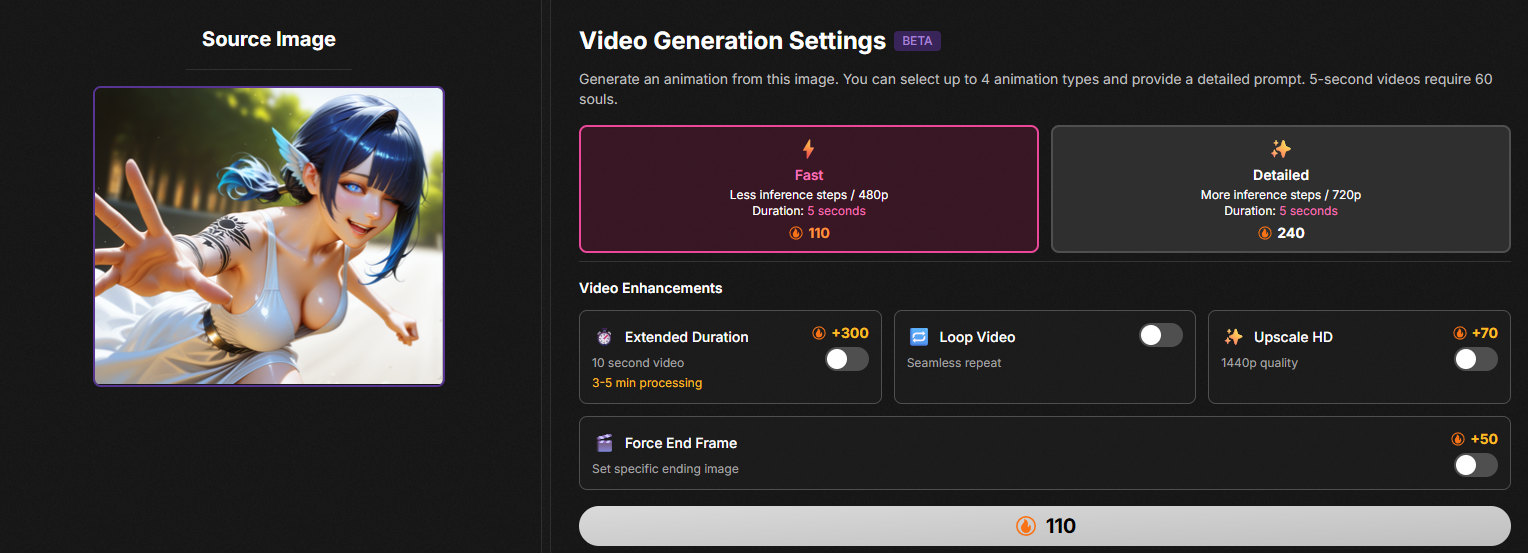
| Elemento de la interfaz | Explicación |
|---|---|
| Fast / Detailed | Elige modo de renderizado: Fast es menos preciso, Detailed es más lento pero de mayor calidad |
| Extended duration | Extiende la duración del video a 10 segundos |
| Loop Video | Intenta hacer que el video se reproduzca en bucle sin costuras como un GIF |
| Upscale HD | Aumenta la escala de tu video a resolución 1440p |
| Force end frame | Fuerza la generación de video a mostrar el último fotograma como otra imagen |
| Soul icon button | Inicia el renderizado del video |
Animation Enhancers
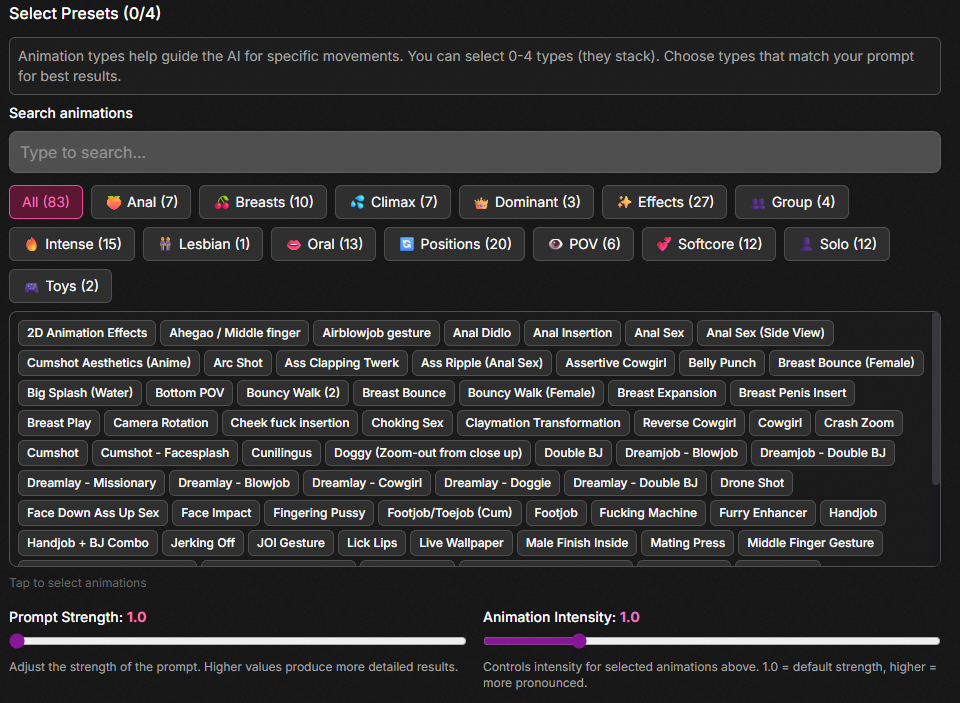
Elige diferentes enhancers (LoRAs) para las animaciones en tus videos.
Para una explicación de los LoRAs, consulta la Guía Avanzada para Generación de Imágenes.
Prompt strength: Fuerza a la IA a seguir tu prompt más precisamente pero le da menos libertad creativa.
Animation intensity: Controla qué tan pronunciada es la animación. Valores más altos pueden romper el video.
Prompt Interface
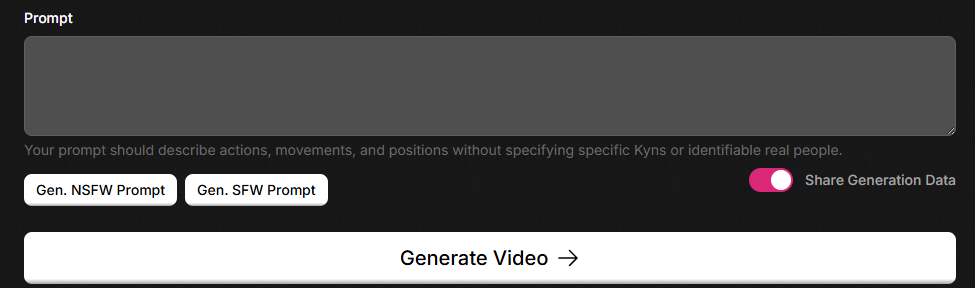
| Elemento de la interfaz | Explicación |
|---|---|
| Prompt | Describe cuidadosamente con oraciones completas lo que quieres que sea tu video |
| Gen. NSFW Prompt | La IA genera un ejemplo de prompt NSFW para ti |
| Gen. SFW Prompt | La IA genera un ejemplo de prompt SFW para ti |
| Share Generation Data | Guarda el prompt usado para el video - se mostrará debajo de él |
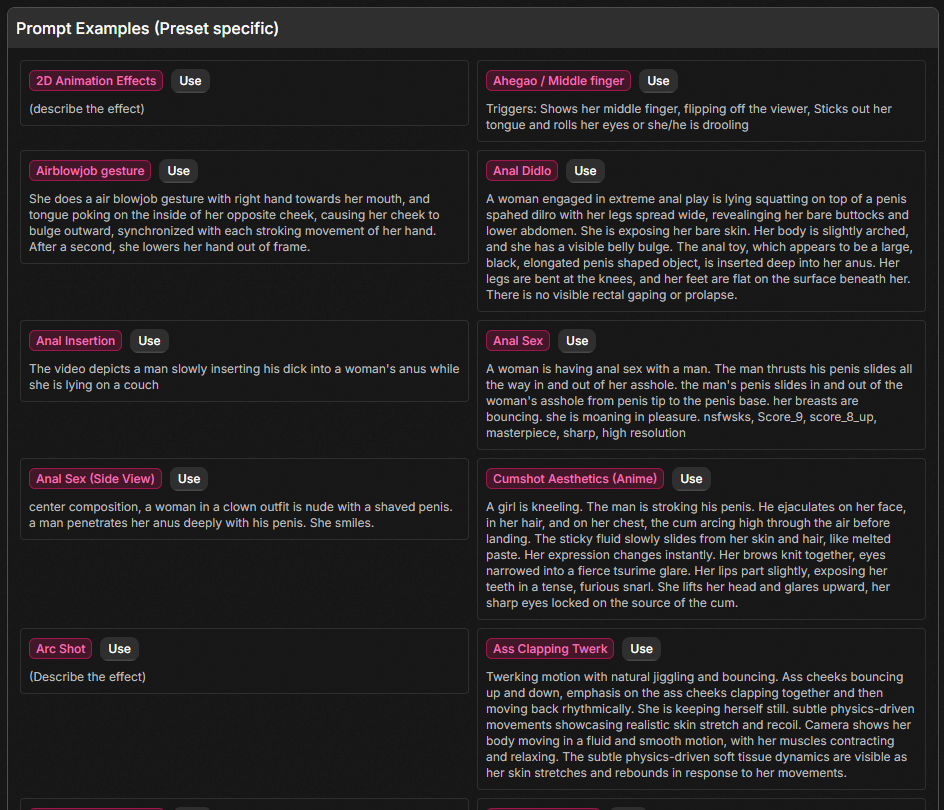
Se muestran ejemplos de prompts para varios LoRAs. Después de presionar "use", se copiarán a la ventana de Prompt.
Cómo escribir prompts de vídeo
Tienes cinco o diez segundos
Eso es una acción continua, no una lista de planos. «Entra, se sienta y luego levanta la vista» son tres planos pedidos en una ventana que da para uno; el modelo elegirá algo, y no será lo que imaginabas. Describe un solo movimiento y déjalo correr.
Escríbelo en orden
Los sucesos en la secuencia exacta en que ocurren, de principio a fin. El prompt se lee como una línea de tiempo.
Que los tipos de animación cuadren con el prompt
Los enhancers que eliges y las palabras que escribes tienen que coincidir. Elegir un tipo de animación que el prompt nunca describe desperdicia una ranura; describir una acción sin enhancer correspondiente suele dar una versión más suave. Varios enhancers funcionan mejor cuando pasan varias cosas a la vez.
Ejemplo
She turns her head slowly toward the camera, hair moving with the turn, and breaks into a smile. Her shoulders rise as she takes a breath. The light shifts across her face as she moves. Slow, continuous motion, no cuts.
Una acción, en orden, descrita como movimiento y no como una serie de fotos fijas. Esa es toda la forma de un buen prompt de vídeo.
Prompts para adultos
Están soportados, y el generador te escribe uno: los botones Gen. NSFW Prompt y Gen. SFW Prompt producen un ejemplo trabajado que luego puedes editar. Si no sabes cuán explícito debe ser un prompt para dar resultado, generar uno y leerlo va más rápido que adivinar.
Dos cosas más que ayudan
- Sé concreto con el tipo de cuerpo, la velocidad y el ángulo de cámara. Los prompts vagos dan movimiento genérico.
- Mira los vídeos populares del hub para ver formas de prompt que claramente funcionaron.
Después de darle a generar
El render es asíncrono. No hace falta que te quedes en la página: el trabajo corre y una notificación te avisa cuando está listo.
Si un render falla, las souls se devuelven automáticamente. No hay nada que reclamar ni a quién escribir.
Los vídeos terminados aterrizan en la galería de la que salieron. Si los haces públicos, aparecen además en el hub de vídeo en /ai-shorts, junto a los de todo el mundo — el mejor sitio para buscar prompts que claramente funcionaron antes de escribir el tuyo.