
Grundlagen der Bildgenerierung
Soulkyns Bildgenerierung ist nicht ein Modell mit einer Art zu fragen. Es gibt sieben Modelle in zwei Familien, und die beiden Familien wollen völlig unterschiedliche Prompts — allein diese Tatsache erklärt die meisten Ergebnisse, über die Leute stolpern. Diese Seite behandelt die Oberfläche, die Modelle und wie du deinen ersten Prompt für jede Familie schreibst.
Bildmodelle
Sieben Modelle, zwei Familien. Sechs sind auf jedem Kyn verfügbar; SK-Alpha erscheint nur bei Kyns der realistischen Familie und bleibt bei reinen Anime-Kyns verborgen.
The SD family — tag prompts
- SD - Anime Original
- SD - Anime Alpha
- SD - Anime Hyper
Diese nehmen Tag-Prompts: kommagetrennte Schlagwörter mit +- und --Gewichten. Sie zeigen das volle Bedienfeld — Scheduler, Prompt-Stärke (CFG), CLIP Skip, Seed, img2img. Wenn du um einen bestimmten Look kämpfen willst, ist das die Familie dafür.
- SD - Anime Original — die vielseitige Basis.
- SD - Anime Alpha — starr und schwer aus der Spur zu bringen; gut für Konsistenz.
- SD - Anime Hyper — sehr detailliert, ideal beim Spielen mit Stilen und LoRAs.
The natural-language family — sentence prompts
- SK-Alpha
- ZIT - Sk-All
- ZIT - Sk-Photo
- ZIT - Sk-Real
Diese nehmen normale Sätze. Beschreib das Bild so, wie du es einem Menschen beschreiben würdest. Kein CFG-Regler, kein CLIP Skip, kein Scheduler zur Auswahl — stattdessen ein Unterschalter Force Style, Realistic oder Anime, der den Renderstil festnagelt, egal was der Prompt sagt. Sie akzeptieren außerdem einen längeren Prompt und eine Gesichtsreferenz.
SK-Alpha ist der Spezialist der realistischen Klasse; die ZIT-Modelle decken eine breitere Spanne ab (ZIT - Sk-All), fotografische Looks (ZIT - Sk-Photo) und Realismus (ZIT - Sk-Real).
Ausgemusterte Modelle
Drei ältere SD-Modelle sind aus der Auswahl verschwunden. Ihre alten Slugs zeigen jetzt auf SK-Alpha, und ein Kyn, der noch auf einem davon steht, trägt ein ⚠️ Outdated-Abzeichen — siehe Bild-Fehlersuche.
Benutzeroberfläche
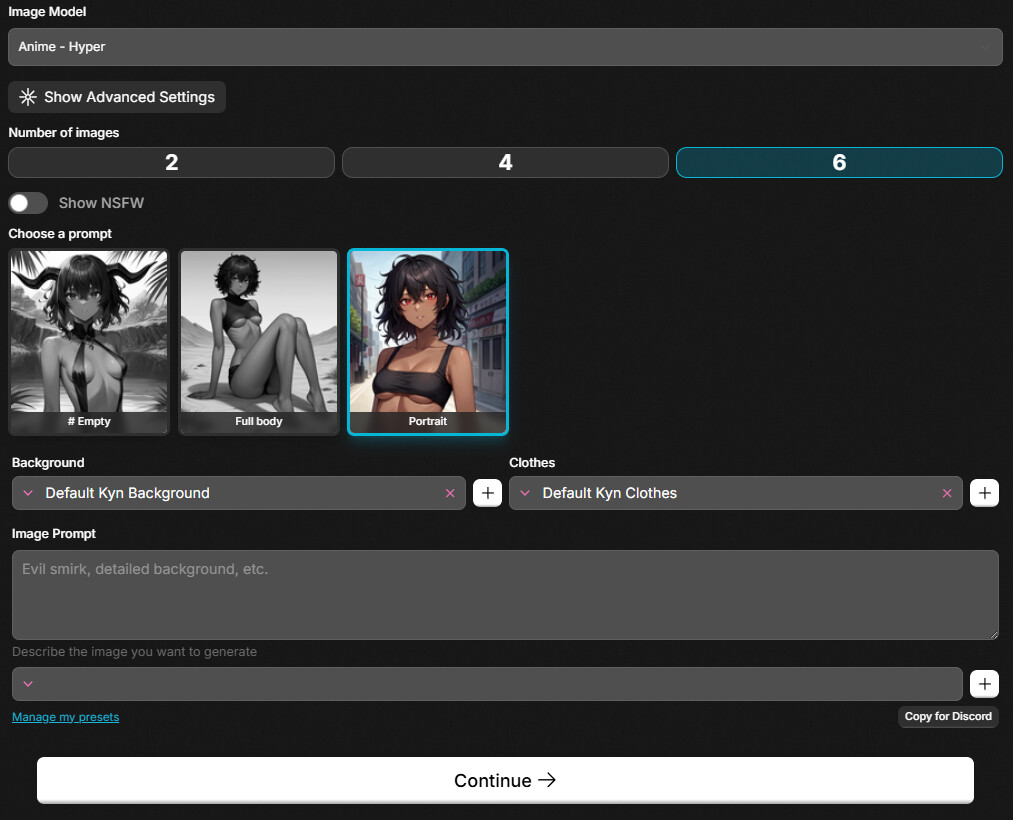
Lernen wir unsere Bildgenerierungsoberfläche kennen!
| UI-Element | Funktion |
|---|---|
 | Diese Schaltfläche lässt Sie das gewünschte Bildmodell auswählen. Einfache Erklärungen mit Beispielen finden Sie weiter unten. |
 | Diese Schaltfläche zeigt erweiterte Einstellungen, die LoRAs und andere Funktionen enthalten. Details finden Sie im erweiterten Tutorial. |
 | Mit diesen drei Schaltflächen können Sie wählen, wie viele Bilder Sie erstellen möchten. |
 | Diese Schaltfläche schaltet zwischen SFW- und NSFW-Prompts um. Sie müssen nicht NSFW wählen, um NSFW-Inhalte zu erstellen - es ist nur einfacher. |
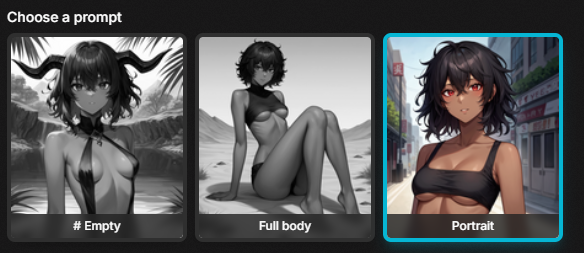 | Mit Vorlagen können Sie das Gesamterscheinungsbild des Bildes auswählen. Sie lenken die KI nur in die angegebene Richtung. |
 | Durchsuchen Sie Hintergrundvorlagen, die automatisch erstellt werden, wenn Sie einen neuen Kyn erstellen. Hat Suchfunktion - drücken Sie STRG+A und tippen Sie, um zu suchen. |
 | Durchsuchen Sie Kleidungsvorlagen, die automatisch erstellt werden, wenn Sie einen neuen Kyn erstellen. Hat Suchfunktion - drücken Sie STRG+A und tippen Sie, um zu suchen. |
 | Neue Vorlage hinzufügen. Mindestens 3 Tags erforderlich. |
 | Geben Sie Ihren Bild-Prompt ein! Beschreiben Sie einfach, was Sie in einfachen Worten wollen. |
 | Speichern und laden Sie grundlegende Bild-Prompts. |
 | Diese Schaltfläche startet die Bildgenerierung! |
Generierungsoberfläche
Nachdem Sie die Fortsetzungsschaltfläche gedrückt haben, sehen Sie die Generierungs-UI:
| UI-Element | Funktion |
|---|---|
 | Diese Schaltfläche markiert alle Bilder zum Löschen. |
| Diese Schaltfläche bestätigt alle Ihre Auswahlen. |
  | Setzt ein Bild als Avatar für Ihren Kyn. NSFW-Bilder sind als Avatare nicht erlaubt. |
  | Diese Schaltfläche markiert ein Bild zum Löschen nach dem Drücken von Weiter. |
Ihr erster Prompt
Bevor du Bilder machst, musst du fragen können. Und wie du fragst, hängt vollständig davon ab, welche Familie du gewählt hast.
Bei einem SD-Modell: Schlagwörter
Diese Modelle lesen Tags, keine Sätze. Um eine Figur auf einen Stuhl im Wohnzimmer zu setzen: Sitting, on chair, living room. Nach jedem Schlagwort ein Komma — Kommas trennen eine Bedeutung von der nächsten.
Gewichte sagen dem Modell, wie ernst du es meinst:
++— starke Betonung+— Betonung-— Abschwächung--— starke Abschwächung
Beispiel — ein Avatar-Porträt. Figur allein, lächelnd, zwinkernd, unscharfer Hintergrund:
Solo++, Close++, Portrait++, Smiling-, Winking+, Blurry+ background++,
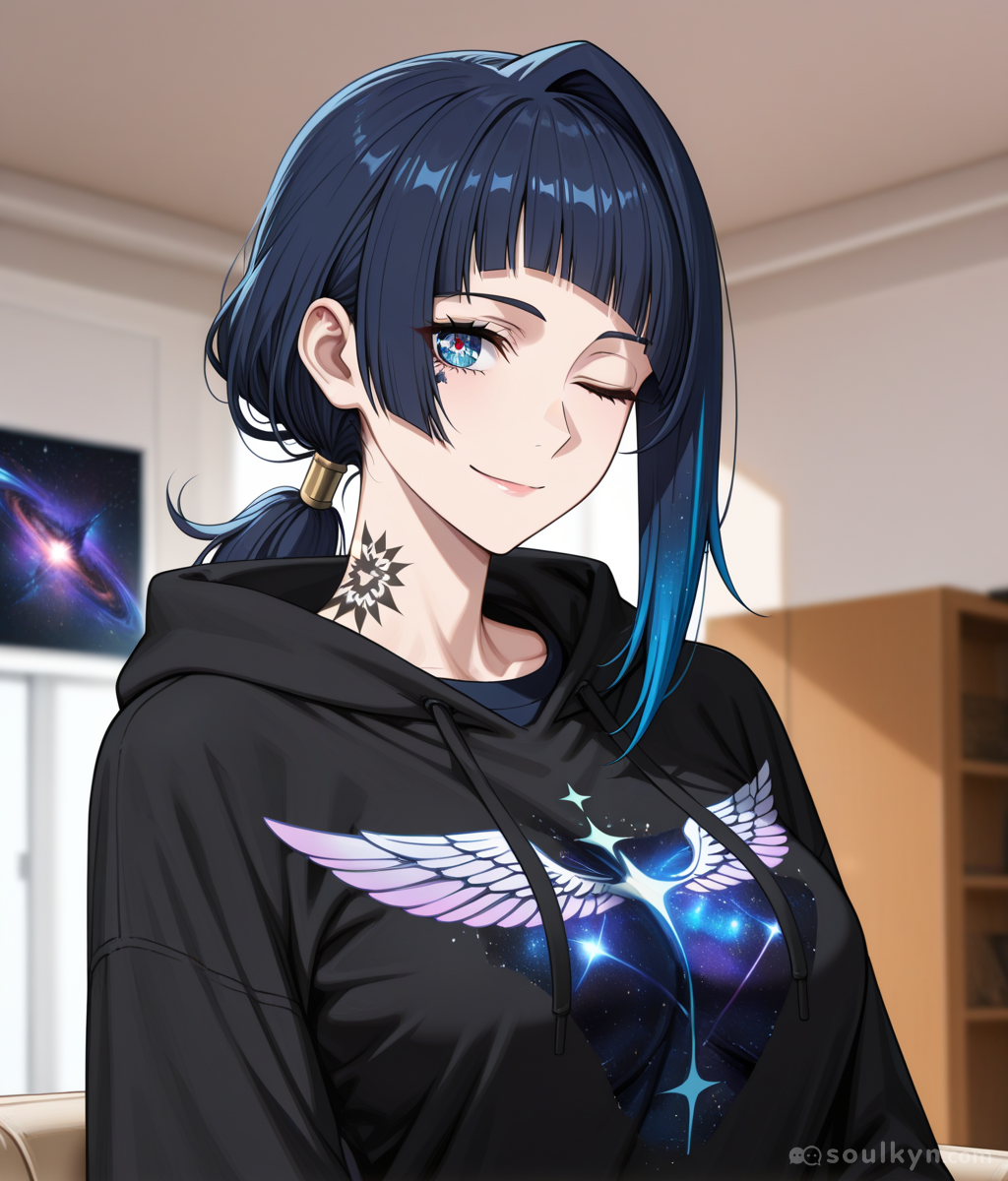
Mehr zu Gewichten im Fortgeschrittenen-Guide.
Bei einem Natural-Language-Modell: Sätze
Schreib, was du einem Menschen sagen würdest. „Sie sitzt in einem abgewetzten Sessel in einem sonnendurchfluteten Wohnzimmer und schaut lächelnd über die Schulter in die Kamera." Keine Komma-Tags, keine +-Zeichen — die Gewichtssyntax ist keine Sprache, die diese Modelle sprechen; sie einzustreuen setzt nur fremde Satzzeichen in den Satz.
Kommt der Stil falsch heraus, kämpf nicht im Prompt: nimm den Force Style-Schalter.
Promptlänge, LoRAs und Stapelgröße
Drei Grenzen unterscheiden sich zwischen den beiden Familien. Willkürlich sind sie nicht: Sie folgen dem, was jede Familie sinnvoll aufnehmen kann.
| SD-Modelle | Natural-Language-Modelle | |
|---|---|---|
| Bild-Prompt | 550 Zeichen | 1.400 Zeichen |
| LoRAs pro Generierung | bis zu 3 | bis zu 4 |
| Bilder pro Stapel | 2, 4 oder 6 | 1, 2 oder 4 |
Wegen des knapperen Prompt-Budgets auf der SD-Seite zählen dort Presets so viel: Kleidungs-, Hintergrund- und Prompt-Presets bringen ihre eigenen Tags mit und fressen die 550 Zeichen nicht an.
Es gibt 63 LoRAs, sortiert in 23 durchsuchbare Kategorien; die ausgewählten bleiben zwischen Generierungen erhalten. LoRAs behandelt der Fortgeschrittenen-Guide.
Die übrigen Regler — img2img über einen Soulkyn-Bildlink, Prompt-Stärke, CLIP Skip, Ausrichtung, Scheduler, Seed und der Schalter zum Teilen der Generierungsdaten — ebenfalls.
Die eine Regel ohne Ausnahmen
Diese steht auf der Generierungsseite selbst, und sie gehört hier vollständig wiederholt:
Der Versuch, Kyns zu erstellen, die minderjährig / loli-artig wirken oder minderjähriges Verhalten zeigen, ist strikt verboten. Jeder solche Versuch führt zur Entfernung des Kyn, zur sofortigen Sperre und zum Verlust des Zugangs zur Plattform.
Sie gilt für private Kyns genauso wie für öffentliche, für den Prompt genauso wie für das Ergebnis, für Verhalten genauso wie für Aussehen. Keine Grauzone, kein Umweg über ein angegebenes Alter, keine zweite Lesart.
Alles andere hier ist wirklich unzensiert: NSFW-Prompts, explizite Galerien, was immer du in einem privaten Kyn willst. Das hier ist die Grenze, und es ist die einzige, die so hart gezogen wird.