
Erweiterte Bildgenerierung
Dieser Guide setzt die Grundlagen voraus und wiederholt sie nicht.
Das Wichtigste, bevor du weiterliest: Soulkyn betreibt zwei Familien von Bildmodellen, und fast alles Folgende gilt nur für eine davon. Die SD-Modelle (SD - Anime Original, SD - Anime Alpha, SD - Anime Hyper) basieren auf Stable Diffusion — sie nehmen Tag-Prompts und zeigen Gewichte, Scheduler, CFG und CLIP Skip. Die Natural-Language-Modelle (SK-Alpha, ZIT - Sk-All, ZIT - Sk-Photo, ZIT - Sk-Real) nehmen normale Sätze und haben statt der meisten dieser Regler einen Force-Style-Schalter.
Die Seite beginnt daher mit der Natural-Language-Familie, behandelt dann das SD-Bedienfeld, Gewichte, Stilisierung, Presets und die Anatomie eines Prompts im Detail, und schließt mit der KI-Bildbearbeitung.
Die Natural-Language-Modelle: SK-Alpha und ZIT
Vier der sieben Modelle — SK-Alpha, ZIT - Sk-All, ZIT - Sk-Photo und ZIT - Sk-Real — wollen überhaupt keine Tags. Schreib einen Satz, so wie du das Bild jemandem beschreiben würdest, der es gleich malt.
Was sich ändert
- Keine Gewichtssyntax.
+,-und:2sind hier keine Sprache. Betonung entsteht daraus, was du sagst und wie du den Satz ordnest — genau wie beim normalen Schreiben. - Kein CFG, kein CLIP Skip, kein Scheduler. Dieses ganze Panel gehört der SD-Familie. Es fehlt nichts — diese Regler haben schlicht kein Gegenstück.
- Stattdessen Force Style. Ein Realistic-/Anime-Unterschalter, der den Renderstil festnagelt, egal was der Prompt sagt. Zu diesem Regler greifst du, wenn ein Modell immer wieder in den falschen Look driftet — deutlich verlässlicher, als mit ihm in Prosa zu streiten.
- Mehr Platz. 1.400 statt 550 Zeichen Prompt, und bis zu vier statt drei LoRAs.
- Gesichtsreferenz gibt es in beiden Natural-Language-Familien — der praktische Weg, eine Figur über eine Serie hinweg wiedererkennbar zu halten.
Die Wahl zwischen ihnen
SK-Alpha ist der Spezialist der realistischen Klasse und erscheint nur bei Kyns dieser Familie — bei reinen Anime-Kyns bleibt er verborgen. Er hat kein img2img. ZIT - Sk-All ist der breite Allrounder, ZIT - Sk-Photo neigt zum Fotografischen, ZIT - Sk-Real zum Realismus, und alle drei akzeptieren img2img: Füg einen Soulkyn-Bildlink als Basis ein, und das Modell arbeitet davon aus.
Wie man sie gut promptet
- Beschreib den Bildausschnitt, keine Substantivliste. Wo das Motiv ist, was es tut, wo die Kamera steht, was das Licht macht.
- Ein klarer Satz schlägt fünf widersprüchliche Teilsätze. Ist das Ergebnis wirr, ist es der Prompt meist auch.
- Ändere pro Versuch eine Sache. Den ganzen Satz neu zu schreiben sagt dir nichts darüber, was gewirkt hat.
- Setz den Stil mit Force Style, nicht mit Adjektiven, die gegen die Voreinstellung des Modells anrennen.
Alles von hier bis zum Ende von „Häufige Probleme" betrifft die SD-Familie. Gewichte, Scheduler, CLIP Skip und CFG existieren auf SK-Alpha und den ZIT-Modellen nicht — dort beschreibst du in einem Satz, was du willst, und nimmst Force Style. Eine Korrektur am Rande: Die unten beschriebenen CFG-Bereiche sind allgemeine Theorie, aber Soulkyns Prompt-Stärke-Regler läuft von 5,5 bis 11, Standard 7,5. Lies die Bereiche relativ, nicht als die Skala, die du zu sehen bekommst.
Erweiterte Einstellungen

Schichten (Layers)
Schichten sind „Blöcke", aus denen ein Bildmodell besteht. Denken Sie an Stable Diffusion als einen Turm aus Stockwerken - jeder „Block" hat seine eigene Aufgabe:
- Frühe Schichten - Erfassen Details auf niedriger Ebene (Kanten, Farben, Texturen)
- Mittlere Schichten - Erfassen Muster und Formen (Gesichter, Kleidung, Körperstruktur)
- Späte Schichten - Erfassen semantische Bedeutung (Konzepte wie „Katze" vs. „Hund" oder „Anime-Stil" vs. „Foto")
LoRA
LoRAs sind Trainingsmethoden zur Feinabstimmung großer Modelle. Wenn Sie ein Bildmodell haben, bringen LoRAs ihm neue Tricks bei, indem sie sich in bestimmte Schichten einfügen - wie die Renovierung bestimmter Stockwerke im Turm.
CLIP Skip Layers
Stable Diffusion verwendet CLIP (Contrastive Language-Image Pre-training) als Textencoder, um Ihren Prompt in Embeddings umzuwandeln. CLIP ist im Grunde ein Übersetzer zwischen Ihnen und dem Bildmodell. Das Überspringen von Schichten unterbricht das Verständnis auf höherer Ebene.
Viele Anime-Modelle und LoRAs werden mit CLIP-Skip-Werten im Hinterkopf trainiert (meist 2). Das Überspringen einer Schicht kann Ihnen mehr anime-ähnliche oder stilisierte Ergebnisse liefern.
Scheduler
Der Scheduler steuert den Entrauschungsprozess während der Generierung. Er beeinflusst stark die Bildschärfe, Kohärenz und Prompt-Treue.
Euler a - Schnell
- Erzeugt scharfe, detaillierte Bilder mit starkem Kontrast
- Großartig für Anime, stilisierte Kunst oder skizzenhafte Details
- Manchmal instabil bei Realismus - kann feine Texturen oder Gesichter verzerren
- Wann verwenden: Schnelle, kreative, detaillierte Ausgaben für Anime-Stil oder Konzeptkunst
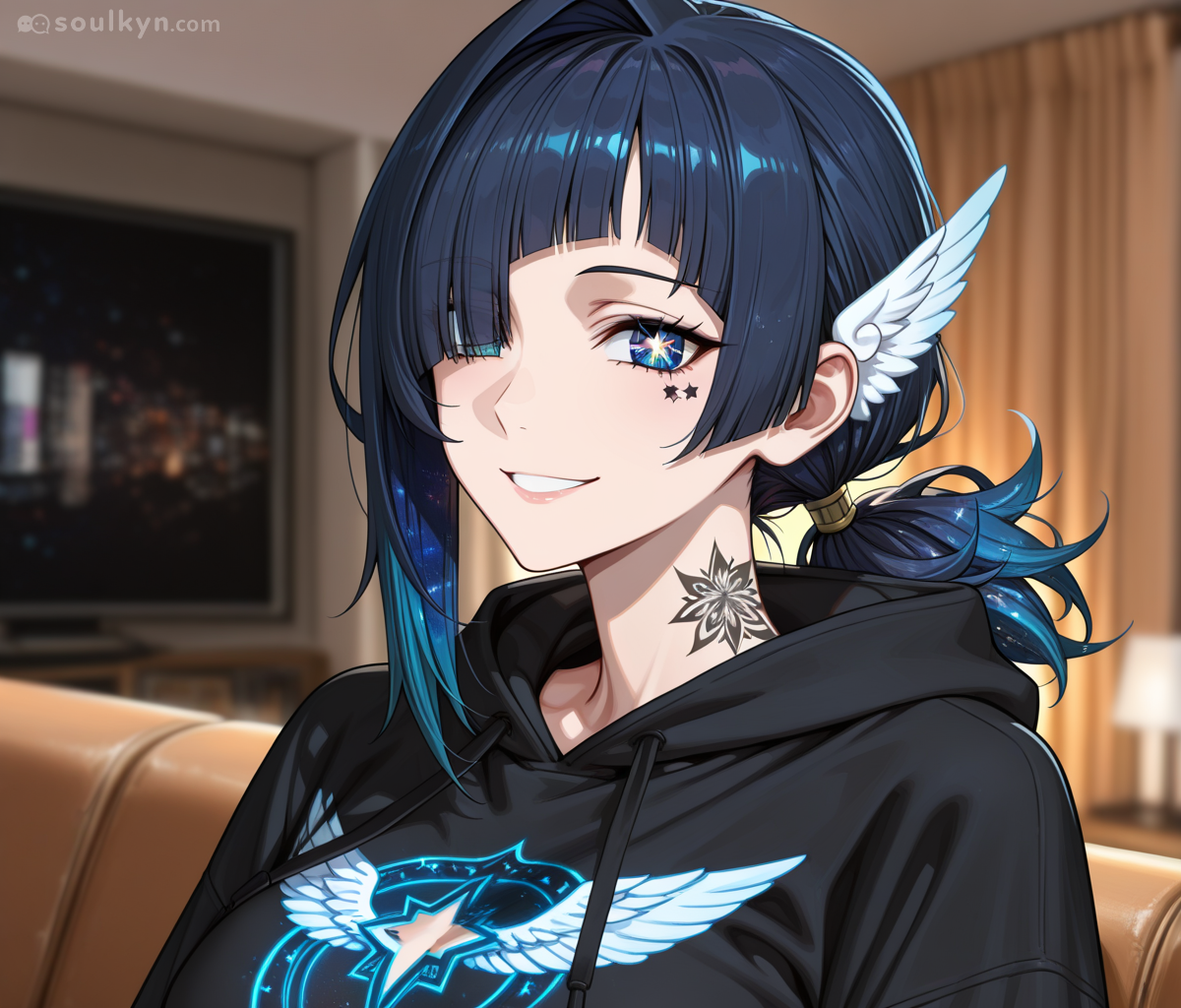
DPM++ SDE Karras
- Erzeugt weiche, hochwertige Verläufe und sanfte Übergänge
- Großartig für kleinere Details
- Jede Ausgabe ist anders - gut für organische Variation
- Wann verwenden: Fotorealistische Darstellungen, natürliche Beleuchtung, malerische Stile, sanfte Übergänge
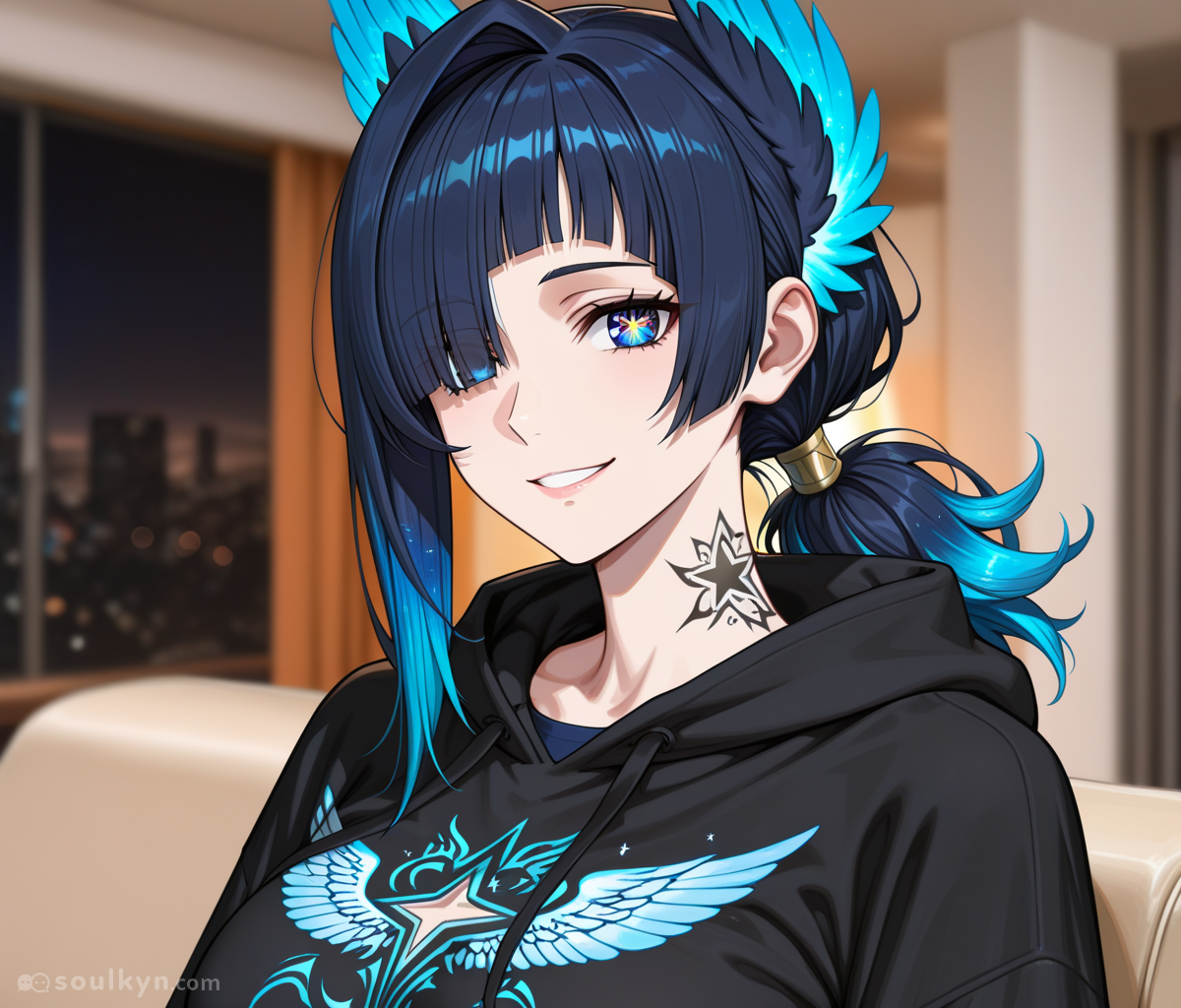
DPM++ 2M - Deterministisch
- Erzeugt weiche, konsistente Ergebnisse mit hoher Prompt-Treue
- Gutes Gleichgewicht zwischen Geschwindigkeit und Genauigkeit
- Wann verwenden: Realismus, Portraits, konsistente Stile, bei denen Stabilität wichtig ist
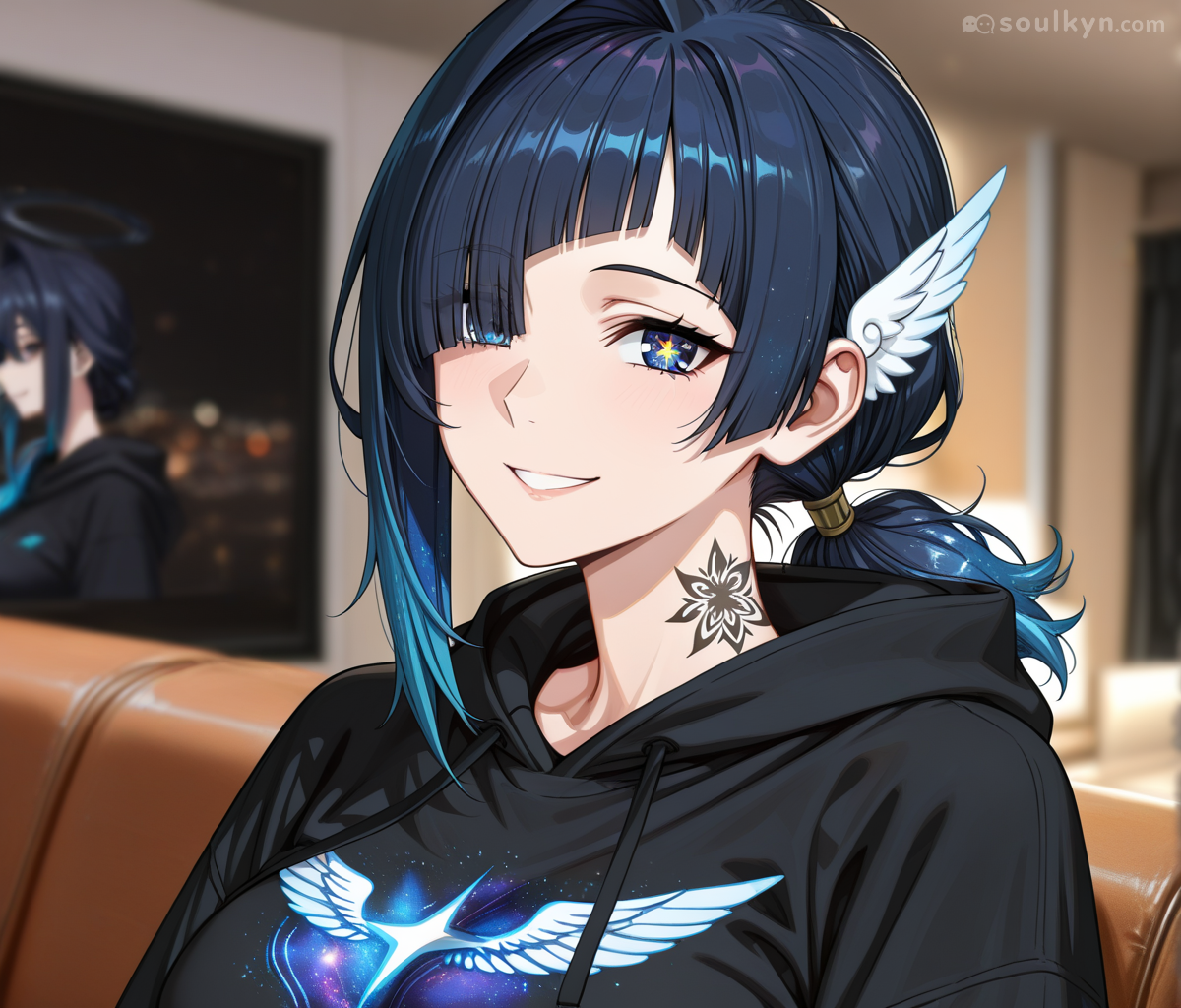
DPM++ 2M Karras
- Erzeugt weichere Verläufe, bessere Textur und höhere Detailtreue als Standard-DPM++ 2M
- Etwas langsamer als Euler A, aber höhere Qualität für Realismus
- Wann verwenden: Fotorealistische Bilder, Portraits, komplexe Texturen - am besten für polierten, stabilen Look
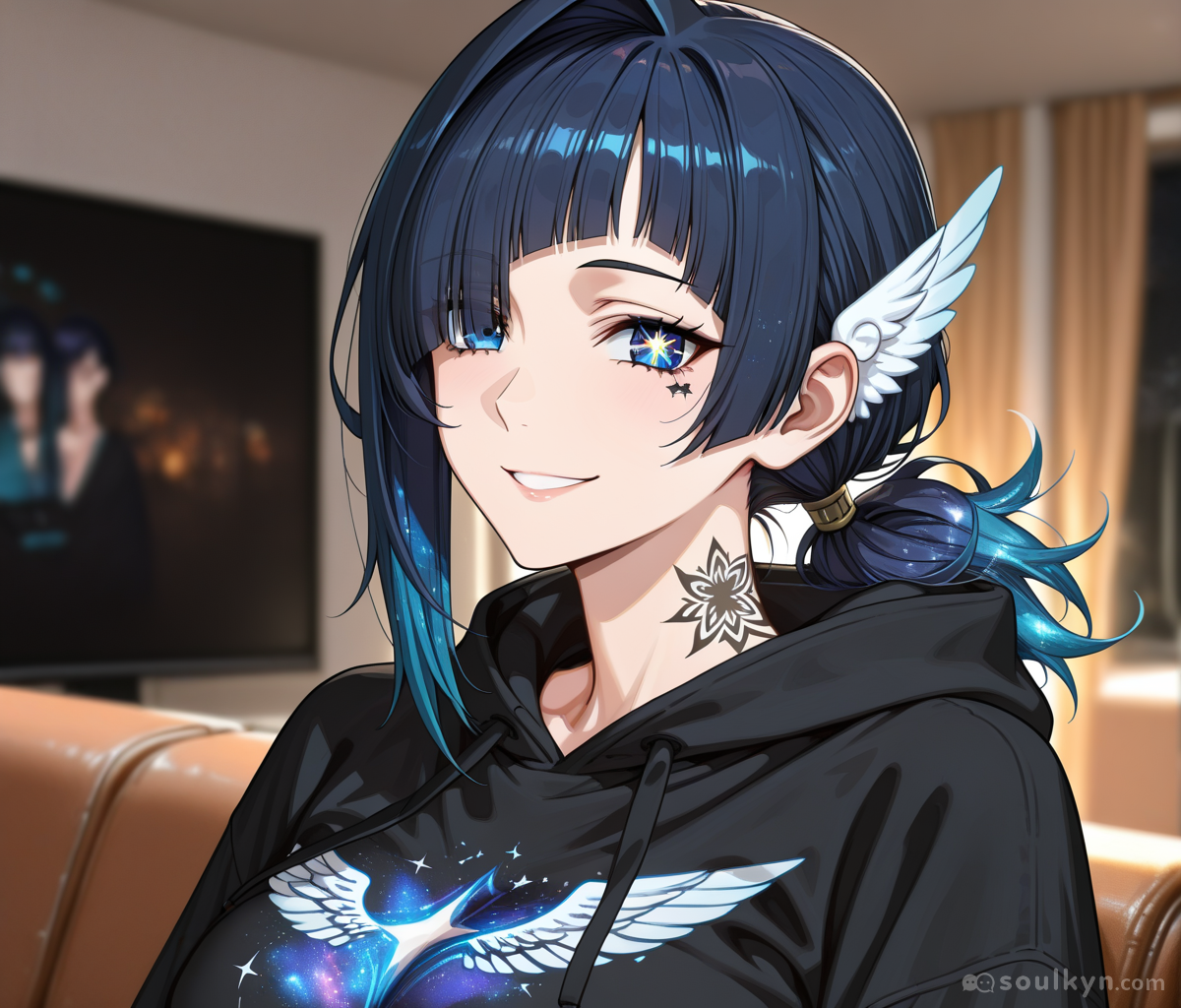
Prompt-Stärke
Die Prompt-Stärke ändert die CFG-Skala - je höher der Wert, desto mehr folgt das System Ihrem Bild-Prompt.
- Niedriges CFG (1-5): Modell achtet weniger auf den Prompt. Mehr künstlerische Freiheit, verträumtere Kompositionen. Risiko: Bild weicht von Ihrer Anfrage ab.
- Mittleres CFG (6-9): Ausgewogene Treue vs. Kreativität. Üblicher Sweet Spot: 7-8. Erhält sowohl Genauigkeit als auch Ästhetik.
- Hohes CFG (10+): Starke Einhaltung der Schlüsselwörter. Kann übersättigt, hart oder „verbrannt" werden. Risiko: Seltsame Artefakte, steife oder unnatürliche Bilder.
Gewichte
Das tatsächliche Gewicht von + ist 1.1^x (wobei x = Anzahl der +). Währenddessen ist - gleich 0.9^x.
| Anzahl der Zeichen | Gewicht von - | Gewicht von + |
|---|---|---|
| 1 | 0.9 | 1.1 |
| 2 | 0.81 | 1.21 |
| 3 | 0.729 | 1.331 |
| 4 | 0.6561 | 1.4641 |
| 5 | 0.59049 | 1.61051 |
| 6 | 0.531441 | 1.771561 |
HAFTUNGSAUSSCHLUSS: DIESE TABELLE IST KEINE MATHEMATISCHE TABELLE! ES IST EINE VISUELLE DARSTELLUNG DES ENDERGEBNISSES!
Sie können das System austricksen: (keyword-)2 ergibt das Äquivalent von (keyword)1.8. Komplexer: (keyword---)2 wird berechnet als (keyword 0.9^3)2 = 0.729 * 2 = (keyword)1.458
Stilisierung
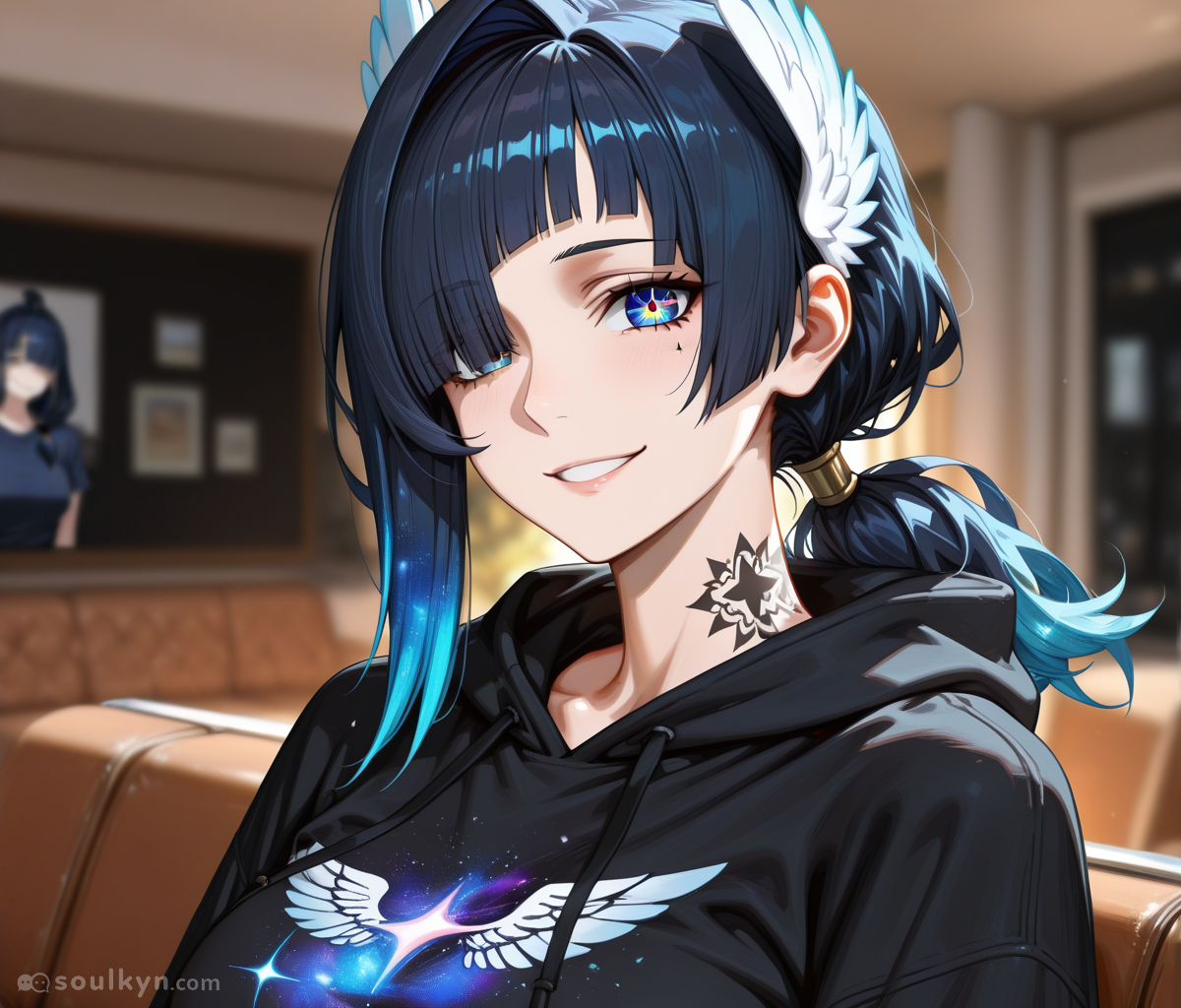
Kombinationen von Schlüsselwörtern und Gewichtungen können bestimmte gewünschte Looks erzielen. Beispiel mit painterly_shading:
| Mit Painterly_shading+++ | Ohne |
|---|---|
 | |
Sie können ändern:
- Stil / Stilisierung - Gesamterscheinungsbild
- Schattierung / Beleuchtung - Volumen und Tiefe
- Line-art - Definition von Kanten
- Proportionen - Wie Motive dargestellt werden
- Textur / Detail - Oberflächendetails
- Komposition / Rahmung - Anordnung
- Simulation - Welches Medium das Bild simuliert
- Qualität - Gesamtqualität
Voreinstellungen und Physikalität
Auf den SD-Modellen ist der Bild-Prompt auf 550 Zeichen gedeckelt — nicht viel, sobald Qualitätstags, eine Pose, ein Kamerawinkel und eine Stimmung darin stehen. Presets sind der Weg drumherum: Hintergrund-, Kleidungs- und Prompt-Presets bringen eigene Tags mit und verbrauchen deine 550 nicht.
Die echten Grenzen
- Kleidungs-Presets: bis zu 18 Tags, 38 Zeichen pro Tag.
- Hintergrund- und Prompt-Presets: bis zu 35 Tags, 50 Zeichen pro Tag.
- Der Bild-Prompt selbst: 550 Zeichen auf SD-Modellen, 1.400 auf den Natural-Language-Modellen — wo dieses Preset-Packen ohnehin nicht nötig ist.
Packtricks
- Semikolons
;, um mehrere verwandte Bedeutungen in einen Tag zu packen. - Unterstriche
_, um Wörter zu einem Begriff zu verschweißen, den das Modell als eine Sache liest. :2für stärkeres Gewicht — es ist normalisiert, das Bild fliegt dir davon nicht auseinander.
Durchgerechnetes Beispiel: eine Figur im PaintFuka-Stil
Physical tags: Painterly; Soft; No_lineart, 8K;16K; Hdr, Blue Lips, Slim Eyebrows; Fair_skin:2, Long Two-Toned Dark_blue Hair, Realistic_character_anatomy, High Quality, Highest_quality; Extremely_detailed, Adult_woman:2; Mature_woman:2, Realistic Details, Painterly Texture, Cute;Kawaii, Digital_painting:2, Thick Thighs; Slim Waist, High Contrast, Painterly Details, Long Blue Hair; Blue Eyes, Dramatic; Epic; Emotional
Clothing tags: Hyperdetailed_eyelashes, High_contrast:2; Shadows:2; Light:2, Realistic:2; Anime:2, Canvas_tone_texture; Hyperdetailed, Hyperdetailed_skin:2, Expressive;Hyperrealistic:2, Hyperdetailed_body:2; Cute:2, Glow_diffusion; Saturated_colors:2, Hyperdetailed_shading, Hyperdetailed_textures:2, Hyperdetailed_hair, Glowing_eyes:2; Big_eyes:2, Hyperdetailed_clothing:2, Hyperdetailed_eyes:2, Art Bloom; Soft; Hard; Hairstrands, Painterly_skin_softness; Kawaii:2;, Soft Light; Thick Thighs; Matte_skin:2, Realistic Anime; Soft Shading
Background: Glowing Highlights, Detailed Rendering, Vibrant Colors, Saturated Colors, Ambient Lighting, Anime Art Style, Cell Shading, Rim Lighting, Digital Painting, Semi-Realistic, Soft Shading, Smooth Gradients, Dramatic Lighting, Polished Finish, Professional Artwork, Clean Lineart, High Contrast, Artstation Quality; Highest Quality
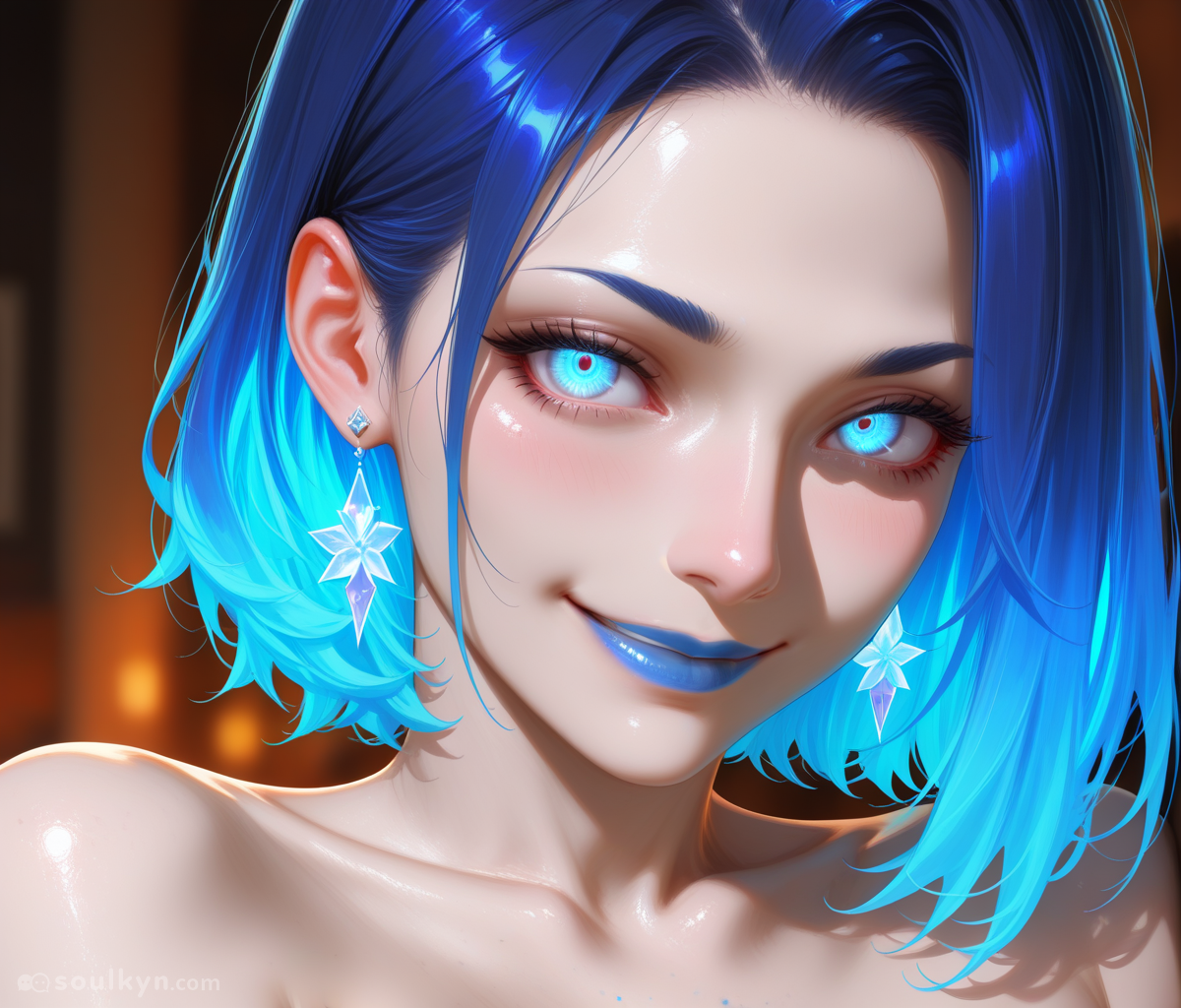
Ein Teil der Physicals gelesen:
- Painterly — mehr gemalter Detailgrad
- Soft — weicheres Bild
- No_lineart — keine Linienzeichnung (wirkt wie ein Negativ)
- 8k; 16k / High Quality — sehr hohe Qualität angefragt
- Hdr — tieferer Kontrast zwischen Licht und Schatten
- Blue lips — die Figur hat blaue Lippen
- Fair_skin:2 — die helle Haut ist wirklich gemeint
- Long Two-Toned Dark_blue Hair — langes Haar in zwei Blautönen
- Realistic_character_anatomy — realistische Anatomie
Anatomie eines erweiterten Prompts
Es ist Zeit, all unser neu erworbenes Wissen zu nutzen, um mit unseren Prompts kreativer zu sein! Dafür verwenden wir PaintFukas Hintergrund und Kleidung.
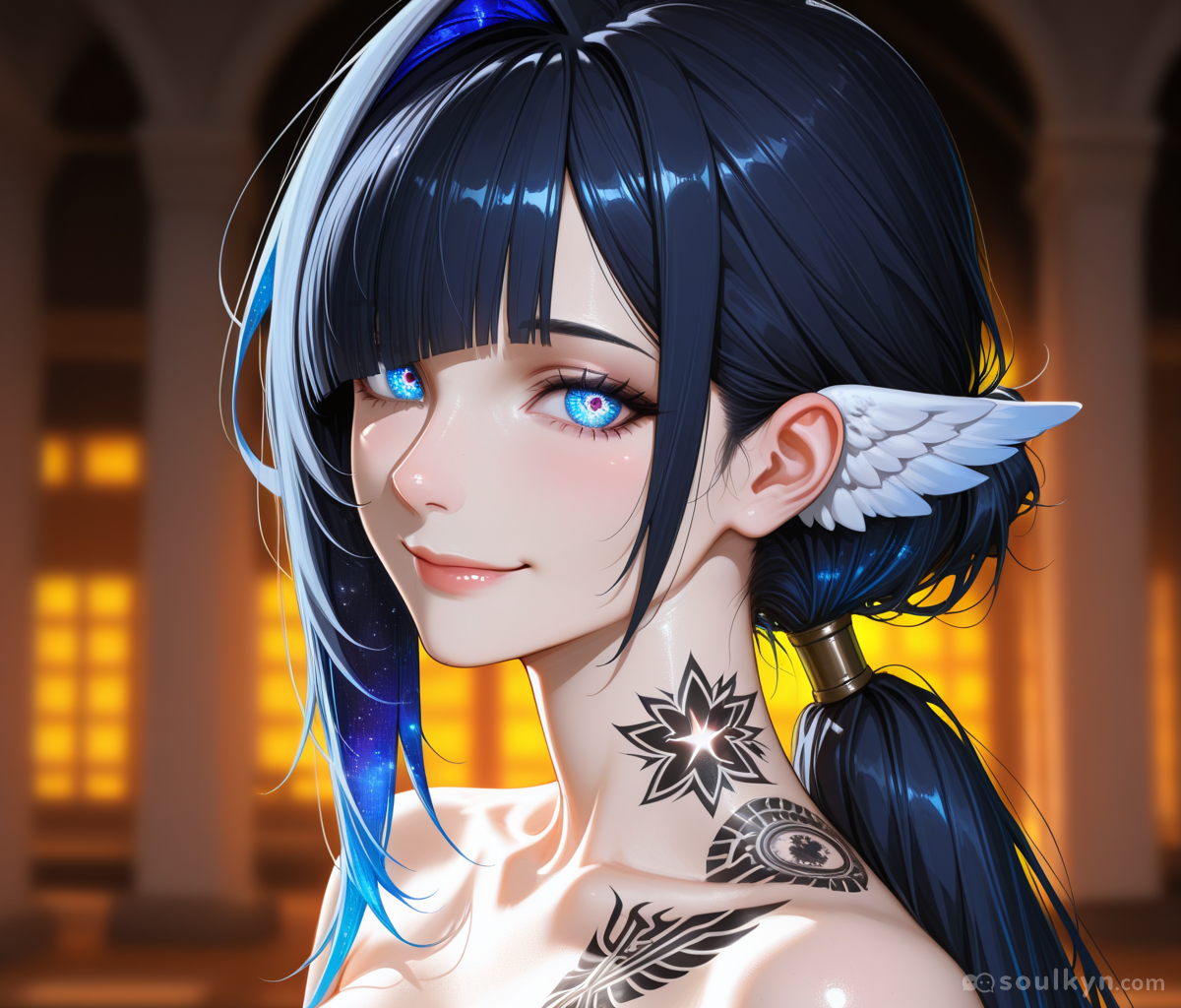
Hier ist ein Vergleich zwischen nicht stilisierten und stilisierten Prompts:
| Nicht stilisiert | Stilisiert |
|---|---|
|  |
Lassen Sie uns zuerst ein Bild beschreiben, das wir erstellen wollen:
- Anzahl der Personen: 1
- Perspektive: Cowboy-Shot (Knie-aufwärts-Perspektive)
- Charakter trägt ein weißes Sommerkleid
- Charakter läuft während er eine Hand ausstreckt
- Ausdruck: Lächelnd
- Hintergrund: Nicht wichtig, kann verschwommen sein, damit der Charakter hervorsticht
- Qualität: Extrem detailliert, realistische Illustration
Unter Berücksichtigung dieser Liste bereiten wir alle LoRAs, Scheduler und Schlüsselwörter vor.
Da wir möchten, dass das Bild einer detaillierten realistischen Illustration ähnelt, verwenden wir LoRAs genau dafür!
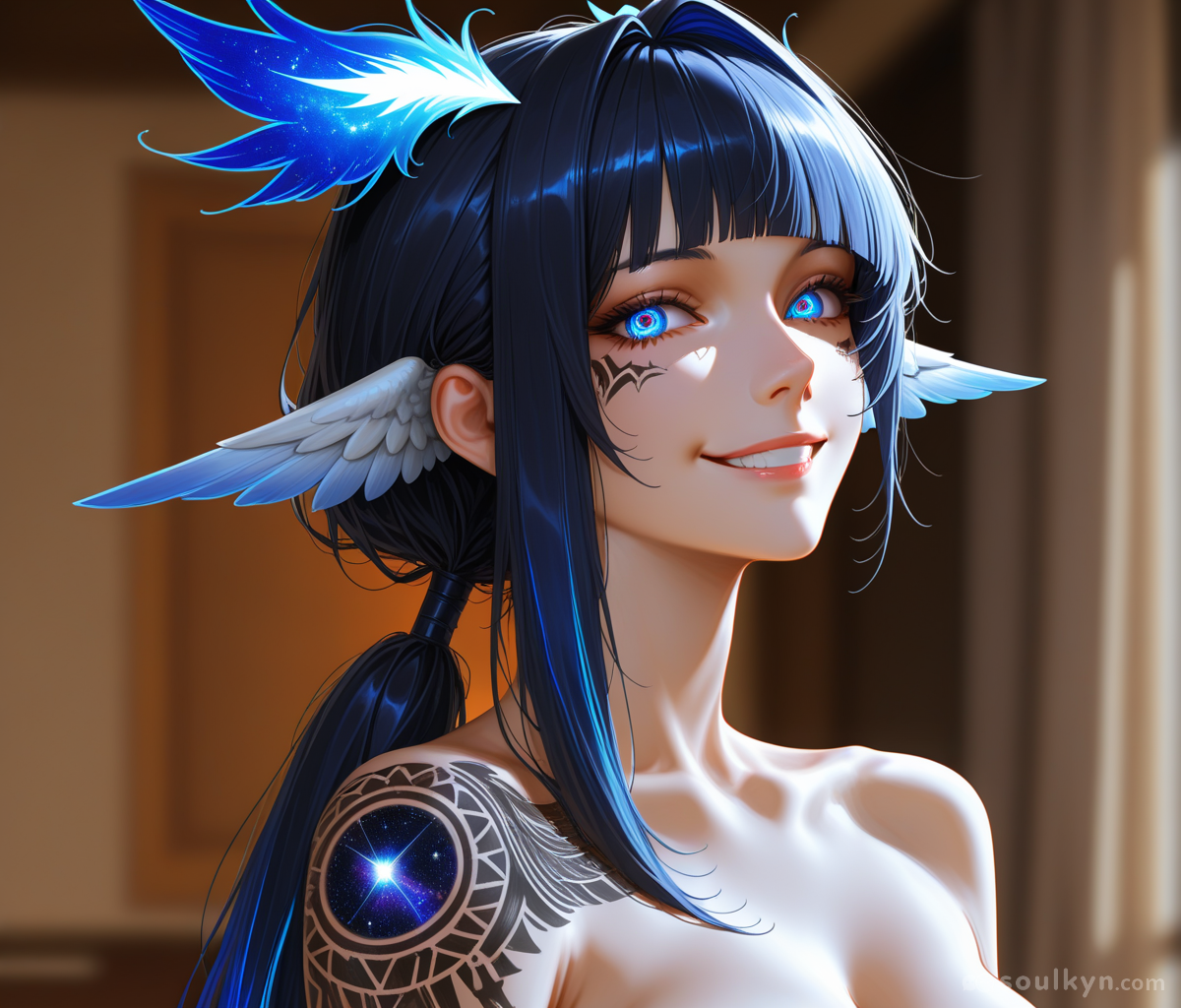
Hier ist das Ergebnis der Anwendung von Micro / Fine details :6 und Realistic Illustration :6 LoRAs:
| Mit LoRAs | Ohne LoRAs |
|---|---|
 | |
Jetzt ziehen wir ihr Kleidung an und lassen sie laufen!
Finaler Prompt:
Erweiterte Einstellungen:
- LoRA: Micro / Fine details :6, Realistic Illustration :6
- Prompt-Stärke: 11.0
- CLIP Skip: 2
- Scheduler: DPM++ 2M
- Bildausrichtung: Landscape
- Seed: Random
- Prompt: Portrait
- Hintergrund: PaintFuka
- Kleidung: PaintFuka
- Bild-Prompt:
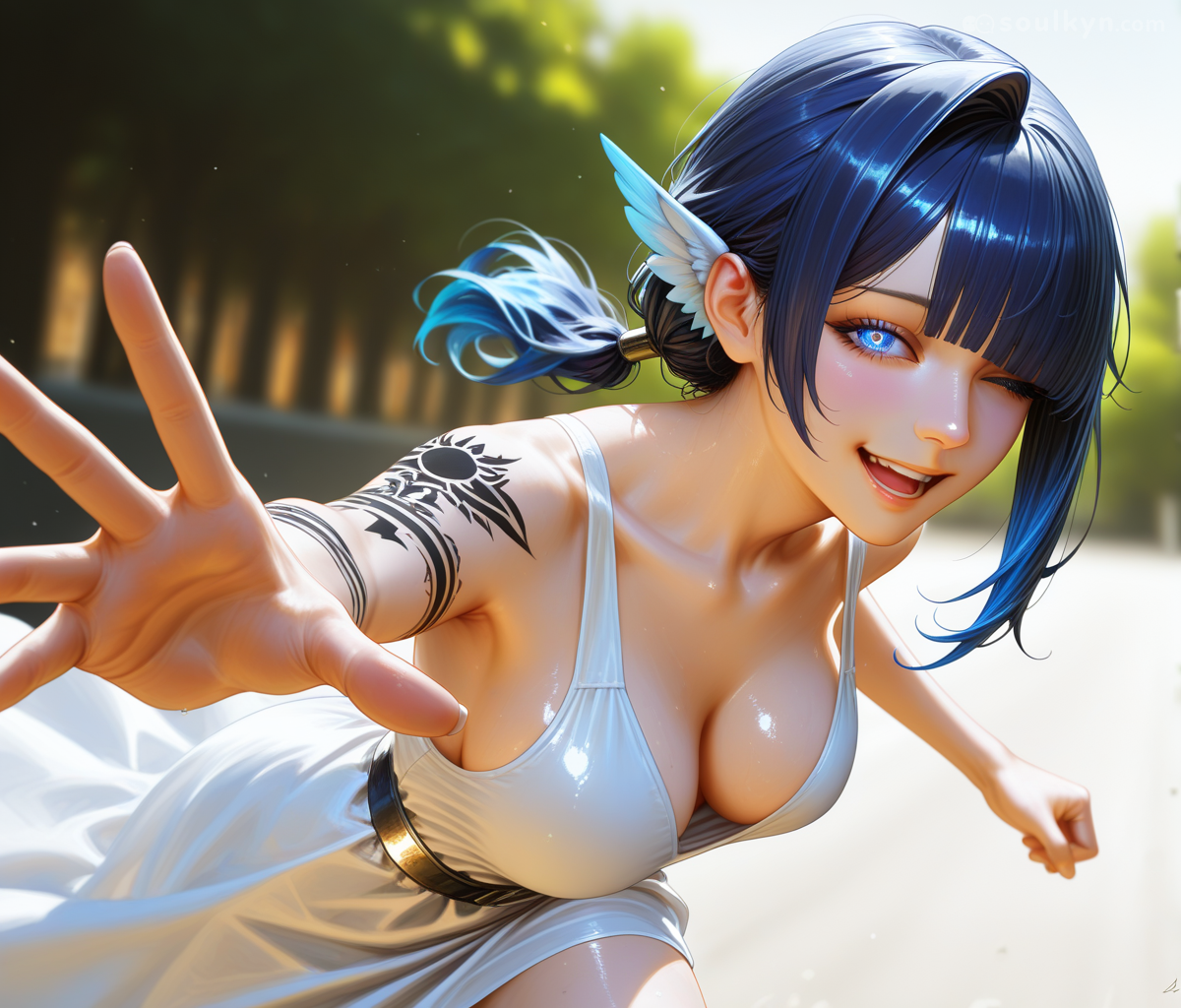
(solo, alone)+++, (macro_detail, clean_composition, color_balance, 8k_realistic_render, professional_product_shot)+++, (close, cowboy_shot)++++, (white_summer_dress---)2, (running)+++, (reaching_out, one_hand, outstretched_hand)+++, (smiling, Happy, open_mouth, closed_eyes)+, (blurry_background--)2
Endergebnis:
Lassen Sie uns nun analysieren, was in den Prompt eingeflossen ist und wie es funktioniert:
(solo, alone)+++- lässt den Charakter allein im Bild erscheinen(macro_detail, clean_composition, color_balance, 8k_realistic_render, professional_product_shot)+++- diese informieren die KI über die Qualität des Bildes, das wir erhalten möchten(close, cowboy_shot)++++- Dies sagt der KI, dass wir einen wirklich nahen Cowboy-Shot wollen(white_summer_dress---)2- Dies zwingt die KI, unserem Charakter ein weißes Sommerkleid zu geben(running)+++- Dies sagt der KI, dass wir möchten, dass unser Charakter läuft(reaching_out, one_hand, outstretched_hand)+++- Dies sagt der KI präzise, welche Art von Pose wir wollen(smiling, Happy, open_mouth, closed_eyes)+- Dies definiert den Ausdruck unseres Charakters(blurry_background--)2- Dies zwingt die KI, uns einen verschwommenen Hintergrund zu geben
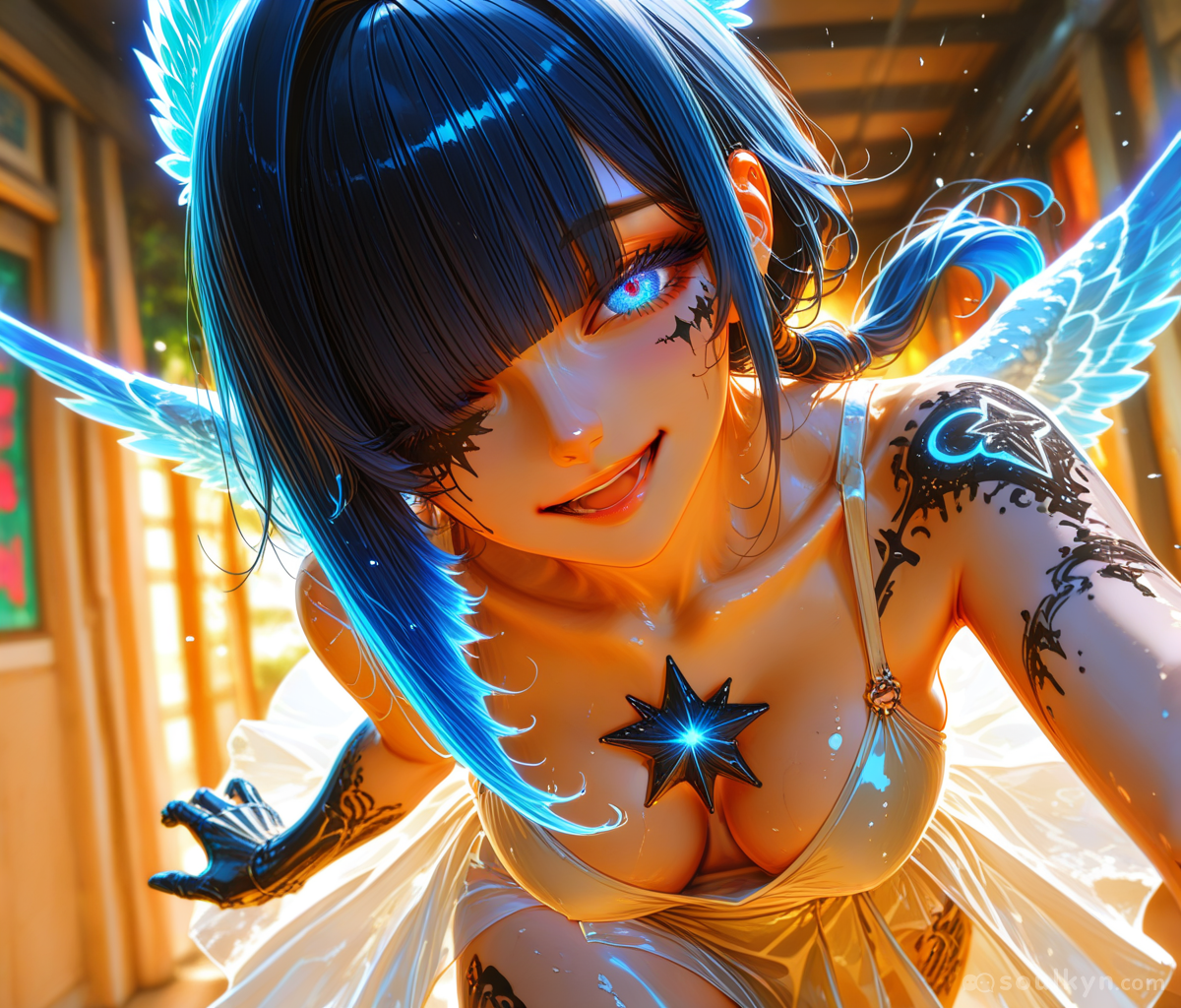
Als Extra ist dies der Effekt, wenn man nur eine weitere LoRA hinzufügt:
Häufige Probleme
Das häufigste Problem ist die Qualitätsverschlechterung - einige Benutzer nennen dies „Verfilzung", weil beschädigte Bilder wie Nahaufnahmen von Teppichoberflächen aussehen.
Dies liegt höchstwahrscheinlich an:
- Zu viel Gewichtung
- Zu viel Stärke bei LoRAs
- Widersprüchlichen Tags
KI-Bildbearbeitung
Ein vorhandenes Bild zu bearbeiten ist ein eigenes Werkzeug, getrennt von der Generierung — und die einzige Stelle der Plattform, an der du in normalen Sätzen mit dem Modell sprichst, egal welches Modell das Bild gemacht hat.
Wo es steckt
- Öffne die Galerie eines Kyn
- Wähl das Bild, das du ändern willst
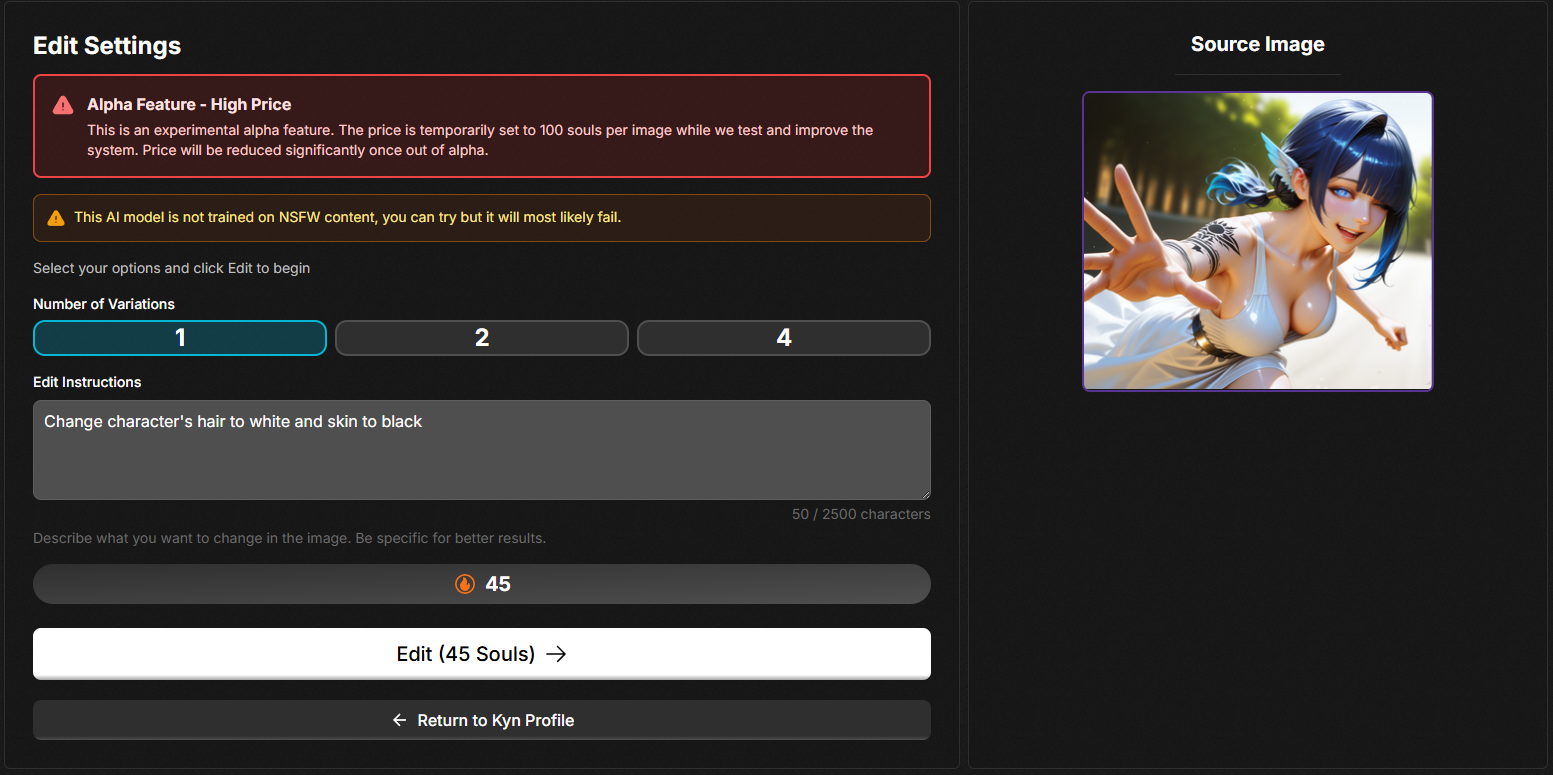
- Drück EDIT IMAGE
Wie man die Anweisung schreibt
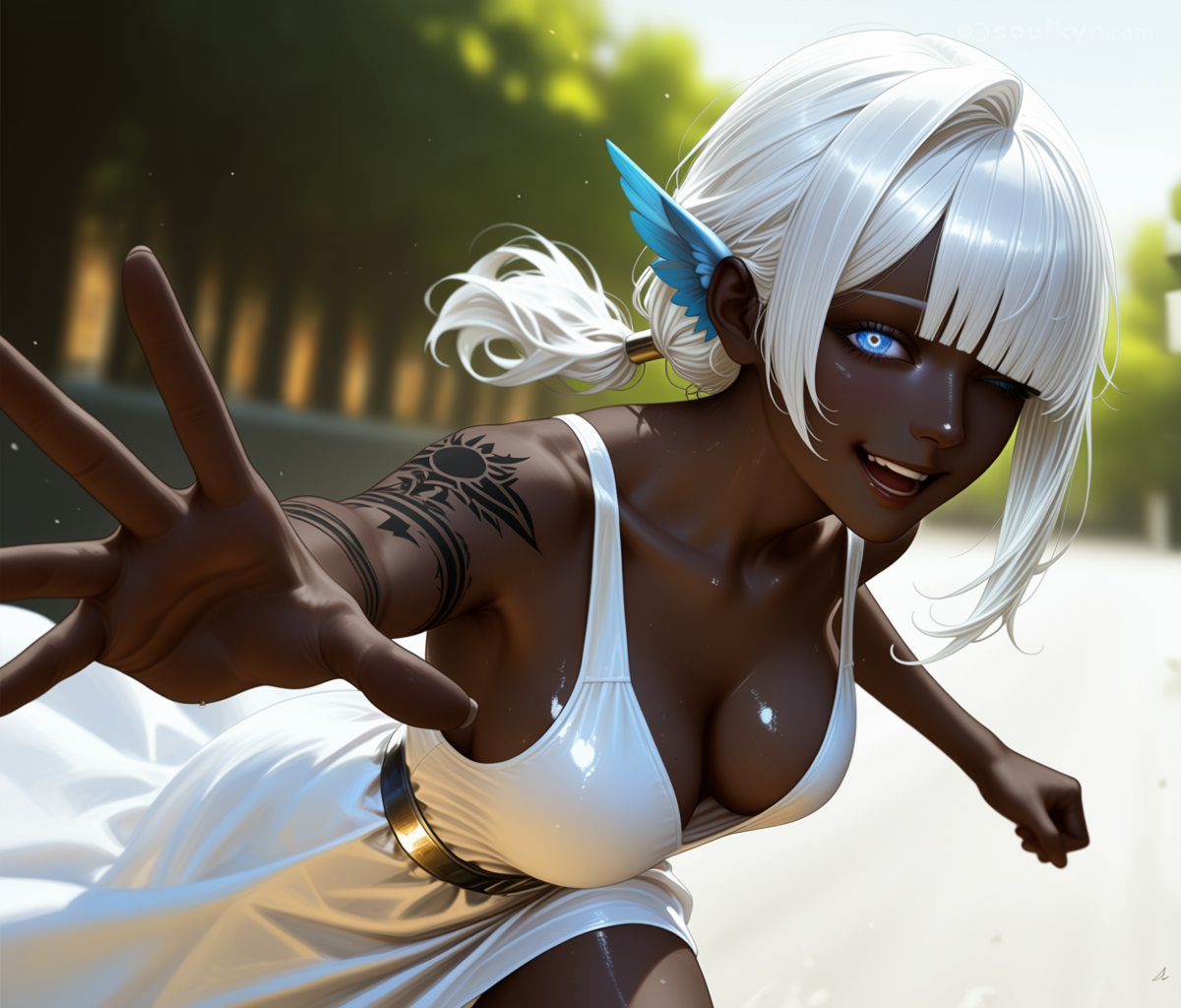
Beschreibende Sätze, keine Tags. Sag, was anders sein soll: „Ändere das Haar der Figur zu Weiß und mach die Haut dunkler." Du hast bis zu 2.500 Zeichen Anweisung und einen Regler Number of Variations, wenn du mehrere Versuche auf einmal willst.
Stil-Presets
Zusätzlich zur einfachen Bearbeitung gibt es dreizehn Stilverbesserungen: None (Standard Edit), Caricature, Next Scene, Photo to Anime, Balloon Inflate, Object Remover, Object Adder, Polaroid Photo, Camera Angle Change, Futanarify, To Realistic Photo, Upscale Quality und 18+ Mode.
Zwei Dinge vorab
- Ergebnisse warten auf deine Freigabe. Erzeugte Bearbeitungen verfallen nach 30 Minuten, wenn du sie nicht bestätigst — markiere die zu löschenden oder wähl die, die du behältst, und bestätige.
- Das Bearbeitungsmodell ist nicht auf Erwachseneninhalte trainiert. Die App sagt es selbst: Du kannst es versuchen, es wird höchstwahrscheinlich scheitern. Die Generierung ist unzensiert; die Bearbeitung ist ein anderes Werkzeug und gibt nicht dasselbe Versprechen.
Bildbearbeitung erfordert Premium.